Einleitung
Viele wissen vielleicht, dass man den Ein-/Ausschalter des iPhones mit zusätzlichen Funktionen belegen kann. Neuere Modelle wurden um den Action-Button und die Kamerasteuerungstaste erweitert. Davon profitieren nicht nur Fotografen. Auch User mit einer Sehbehinderung oder Blindheit können sich bestimmte Funktionen auf die Tasten legen, um die Bedienung zu erleichtern. Welche das sind, gehen wir mal nachfolgend durch.
Welche iPhone-Modelle werden unterstützt?
Nicht alle iPhone-Modelle verfügen über alle Tasten. Welche Modelle über den Action-Button (AB) und die Kamerasteuerung (KS) verfügen, zeigt euch diese Tabelle.
| iPhone-Modell | AB | KS |
| iPhone 15 Pro | ✔ | |
| iPhone 15 Pro Max | ✔ | |
| iPhone 16 | ✔ | ✔ |
| iPhone 16 Plus | ✔ | ✔ |
| iPhone 16 Pro | ✔ | ✔ |
| iPhone 16 Pro Max | ✔ | ✔ |
| iPhone 16e | ✔ | |
| iPhone 17 | ✔ | ✔ |
| iPhone 17 Pro | ✔ | ✔ |
| iPhone 17 Pro Max | ✔ | ✔ |
| iPhone 17e | ✔ |
Hat euer iPhone eine oder beide Tasten, könnt ihr damit folgendes anstellen:
Der Action-Button
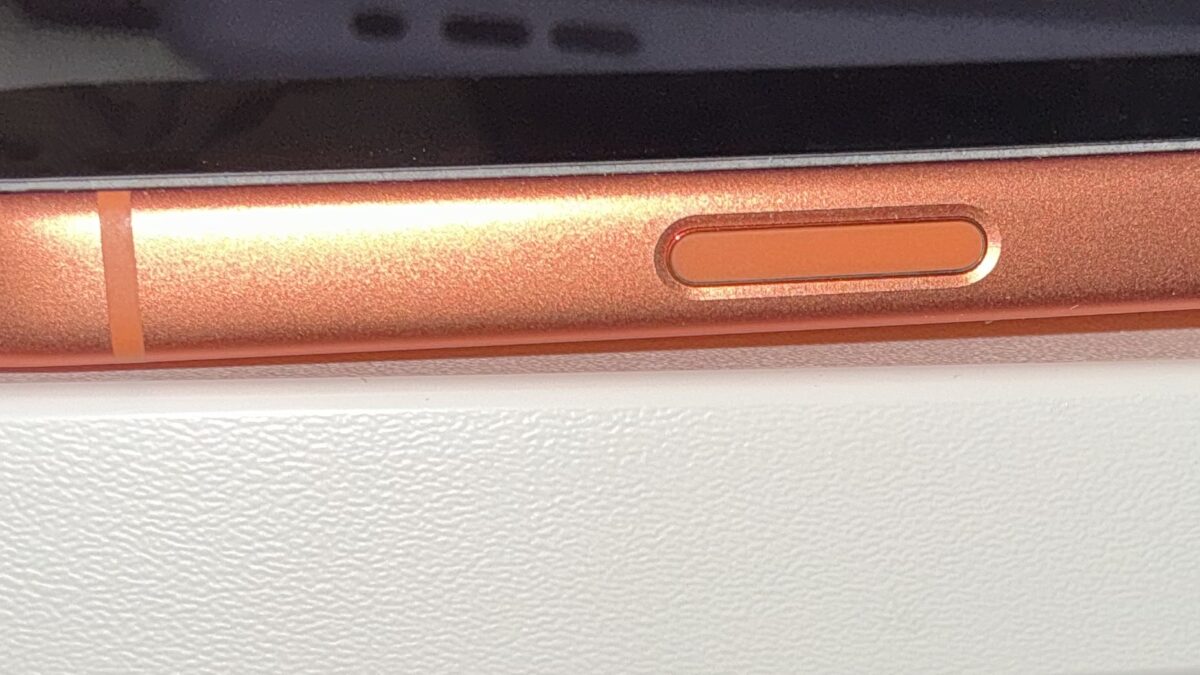
Der Action-Button kann vielfältig belegt werden, für die Barrierefreiheit ist hier aber eine Option besonders interessant: Bedienungshilfe „Umkehren – Klassisch“.
Um die Taste zu belegen, wechseln wir in die Einstellungen. Dort wählen wir Aktionstaste aus. Der vorletzte Punkt beherbergt die Bedienungshilfen und dort können wir Umkehren – Klassisch auswählen.
Haben wir die Taste so belegt, können wir das Bild mit einen Druck auf den Button schnell invertieren. Das hilft enorm, wenn das Bild durch zu viel weißen Inhalt zu grell wird. Ein kurzer Druck reicht hier übrigens nicht aus. Die Taste muss 1 Sekunde lang gedrückt werden. Weitere Einstellmöglichkeiten erwähne ich weiter unten in diesem Beitrag.
Die Kamerasteuerungstaste
Um die Funktion der Kamerasteuerungstaste festzulegen, wählen wir unter Einstellungen den Punkt Kamera aus. Dort gibt es ganz oben den Punkt Kamerasteuerung. Dort habe ich ganz oben eingestellt, dass über die Taste die Kamera geöffnet wird. Ganz unten lässt sich einstellen, dass beim drücken und halten die Visuelle Intelligenz aktiviert wird. Weitergehende Funktionen der Kamerasteuerungstaste findet ihr im Beitrag Blind mit dem iPhone 17 Pro Max fotografieren – Das Einstellungsmenü. Was sich mit der Kamerasteuerungstaste noch so anstellen lässt, erwähne ich weiter unten.
Was ist die visuelle Intelligenz?
Ich habe es in dem oben verlinkten Beitrag schon erwähnt. Ihr könnt euch über die visuelle Intelligenz Bilder beschreiben lassen. Habt ihr VI aktiviert, könnt ihr über den mittleren runden Button das Bild einfrieren.
Über den linken Button könnt ihr nun Fragen zum Bild stellen, über den rechten Button könnt ihr über Google nach ähnlichen Bildern suchen.
Habt ihr das Bild eingefroren, verwandelt sich der Kreis in ein X. Wenn ihr Texte übersetzen wollt, schaut über dem X. Dort erscheint eine entsprechende Schaltfläche.
Ein-/Ausschalter mit Kurzbefehl belegen
Der Ein-/Ausschalter kann mit einem Kurzbefehl belegt werden. Belegt ihr nur einen Befehl, wird dieser mit einem Dreifachklick ausgeführt. Belegt ihr mehrere Befehle, öffnet der Dreifachklick ein Menü, in dem ihr den entsprechenden Punkt auswählen könnt.
Zur besseren Nutzung habe ich die Taste mit VoiceOver belegt, um selbiges schnell ein- und ausschalten zu können.
Um die Taste zu belegen, wählen wir in den Einstellungen die Bedienungshilfen aus. Dort scrollen wir runter zu Kurzbefehl und wählen VoiceOver aus.
Was für Optionen gibt es noch?
Natürlich lassen sich die Tasten mit weiteren Funktionen belegen. Für das Low Vision-Segment sind diese aber eher unerheblich. Dennoch möchte ich der Vollständigkeit halber alle weiteren Optionen auflisten:
Action-Button
- Stummmodus
- Fokus
- Kamera
- Visuelle Intelligenz
- Taschenlampe
- Sprachmemo
- Musik erkennen
- Lupe
- Steuerung
- Kurzbefehl
- Keine Aktion
Ein-/Ausschalter
- Apple Watch Synchronisierung
- Balance (links/rechts)
- Bewegung reduzieren
- Bildschirminhalt sprechen
- Blickerfassung
- Dunkelmodus
- Fahrzeug-Bewegungshinweise
- Flackerndes Licht dimmen
- Geräte in der Nähe steuern
- Hintergrundgeräusche
- Live-Sprachausgabe
- Umkehren – klassisch & intelligent
- AssistiveTouch
- Farbfilter
- Schaltersteuerung
- Schwebende Texteingabe
- Kontrast erhöhen
- Live-Untertitel
- Liveerkennung
- Lupe
- Musikhaptik
- Schwebender Text
- Weißpunkt reduzieren
- Zoom
- Sprachsteuerung
- Tastatursteuerung
- Transparenz reduzieren