Wenn man eine Sehbehinderung hat, funktioniert eines häufig nicht mehr: Das Schreiben mit Stift und Papier. Unter normalen Bedingungen ist das Geschriebene nicht lesbar. Nutzt man entsprechend dicke Stifte, lässt es sich kaum schreiben.
Auch ein iPad ist durch die Oberfläche häufig zu glatt.
Eine externe LED als Leselicht hilft nicht und blendet nur. Unter einem Bildschirmlesegerät schreiben funktioniert aufgrund der geringen Bildwiederholrate schlecht (die Monitore arbeiten nur mit 60 Hertz).
Auch ein iPad ist durch die Oberfläche häufig zu glatt. Lediglich die Pro-Modelle mit Nanotextur-Glas stellen eine Ausnahme dar.
Hier spielen eInk-Tablets ihre Stärken aus. Nachdem ich schon einige Jahre eine Kindle Scribe genutzt habe, wollte ich gerne eine handlichere Variante, da das 10,2″-Display auf Dauer zu groß wurde. Und da kommt reMarkable mit ihrem 7,3″-eInk-Display ins Spiel.
Inhaltsverzeichnis
Das reMarkable-Konto
Bevor wir aber richtig in den Bericht einsteigen, sollte eine Sache erwähnt werden: Zur Nutzung ist ein Konto bei reMarkable notwendig. Zudem stehen euch nicht alle Funktionen in der kostenlosen Version zur Verfügung. Um alle Funktionen freizuschalten, benötigt ihr reMarkable Connect. Ich werde in diesem Test nur auf die Features der kostenlosen Version eingehen, da ich das Abo nicht nutze, die Premium-Features aber später der Vollständigkeit halber nochmal erwähnen.
Gerät und Hülle
Schauen wir uns als nächstes mal das Gerät und die Hülle näher an.
Größe und Gewicht
Das Gerät ist mit 19,5 x 10,8 cm bei 6,5 mm Höhe äußerst kompakt. Das Gewicht liegt bei 227 Gramm. Die offizielle Hülle ist naturgemäß etwas größer (19,8 x 11,2 cm bei 1,2 cm Höhe) und wiegt in der Mosaikgewebe-Variante 99 Gramm.
Es gibt auch noch Varianten aus Polymergewebe (97 Gramm) und Leder (116 Gramm). Ich selbst nutze die blaue Variante der Hülle aus Mosaikgewebe.
Anschlüsse und Tasten
Das Gerät verfügt lediglich über eine Taste auf der Oberseite, um das Gerät ein- und auszuschalten sowie dem USB-C-Anschluss auf der Unterseite, über den das Gerät aufgeladen wird.
Display und Beleuchtung
Das 7,3″-Farbdisplay löst mit 1696 x 954 Pixel auf – was 264 PPI entspricht. Das ist zwar etwas niedrig, aber ausreichend.
[…] dass die Displaybeleuchtung deutlich schwächer ist […] kann gerade im Low Vision-Bereich kritisch sein.
Wer zuvor mit einem Kindle Scribe gearbeitet hat, wird ernüchtert feststellen, dass die Displaybeleuchtung deutlich schwächer ist. Das kann gerade im Low Vision-Bereich kritisch sein. Ich hätte gerne etwas mehr Helligkeit, aber die Maximalhelligkeit ist gerade noch vertretbar.
Akku, Stylus, Technische Daten
Die Akkulaufzeit beträgt bis zu zwei Wochen und das Gerät ist mit zwei Eingabestiften erhältlich: Dem Marker und dem Marker Plus, wobei der Unterschied darin besteht, dass der Marker Plus einen Radiergummi besitzt und 50,- € teurer ist.
[…] so dass ein schnelles radieren […] ggf. Rückstände hinterlässt.
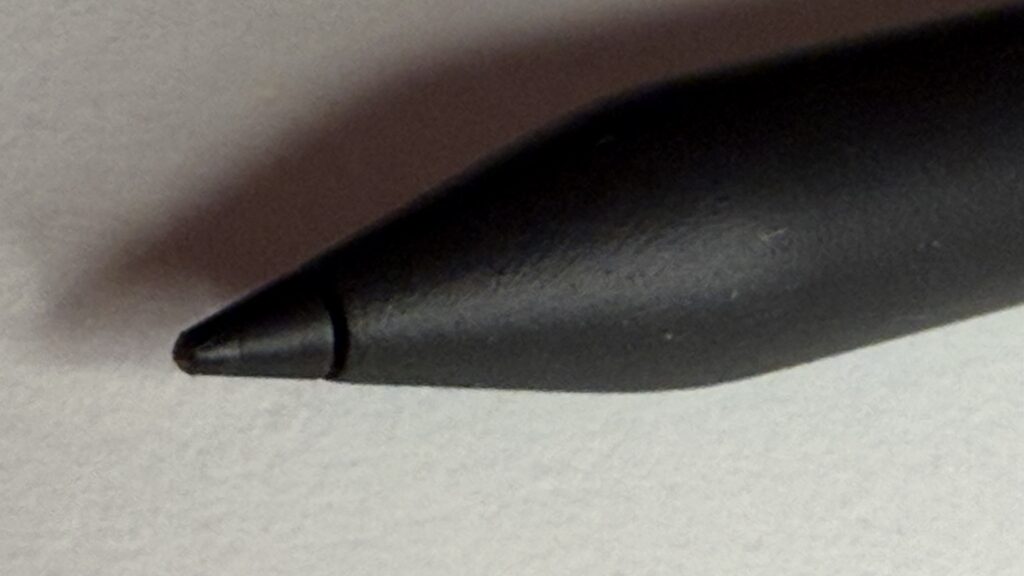
Dieser arbeitet druckempfindlich, so dass ein schnelles radieren über geschriebenen Text ggf. Rückstände hinterlässt. Das mag sich zwar realistisch anfühlen, ich finde es aber sehr unpraktisch. In der Tat verwende ich häufiger die Rückgängig-Funktion oder das Lasso zum ausschneiden – beides über das Menü in der oberen Leiste zugänglich.
Die Spitze wird einfach in den Stylus gesteckt und kann dementsprechend auch einfach abgezogen werden. Ein haptisches Feedback, dass die Spitze vollständig eingesetzt wurde, fehlt ebenfalls. Wer jetzt aber befürchtet, dass sich die Spitze schnell löst, der irrt. Meine sitzt fest genug und das Tablet wird täglich auf die Arbeit mitgenommen.

Das Gerät wird mit einem 1.7 GHz Dual Core Cortex-A55 angetrieben, unterstützt von 2 GB LPDDR4x RAM. Ein flüssiges Arbeiten ist damit problemlos möglich. Die 64 GB interner Speicher reichen für meinen Anwendungszweck, das digitale Notizbuch, vollkommen aus.
Besonderheiten der Hülle

Auf die Hülle möchte ich gesondert eingehen. Wie bereits erwähnt, verwende ich die Hülle aus Mosaikgewebe. Es gibt noch günstigeres Polymer-Gewebe (69,- €) und eine Leder-Variante für 149,- €. Die Funktionsweise sollte bei allen drei Hüllen identisch sein, für diesen Bericht beziehe ich mich aber auf die Mosaikgewebe-Variante, für die ich mich entschieden habe.
Das Tablet haftet magnetisch auf der rechten Innenseite der Hülle, wobei der Magnetismus die gesamte Rückseite des Tablets an der Hülle hält. Der Stylus wird einfach magnetisch am Tablet befestigt (idealerweise mit der Spitze nach unten).
Hierfür hat die Hülle auf der Rückseite eine Einbuchtung […]
Jetzt besitzt die Hülle eine Lasche. Im geschlossenen Zustand umschließt diese Lasche den Stylus und schützt ihn. Will man die Hülle öffnen, legt man die Lasche um. Hierfür hat die Hülle auf der Rückseite eine Einbuchtung, in die die Lasche perfekt reinpasst. Somit entsteht keine Wulst, die bei der Bedienung stören könnte.

Wenn ihr den Deckel umgeklappt habt, bemerkt ihr vielleicht, dass zwischen ihm und der Rückseite ein kleiner Spalt entsteht. Keine Angst, drückt den Deckel an die Rückseite und er haftet vollständig magnetisch an der Rückseite.
Die Software
Nachdem wir nun also wissen, wie sich das Gerät anfühlt, wollen wir als nächstes mal herausfinden, wie es sich bedienen lässt.
Hauptbereich und Einstellungen
Habt ihr das Gerät eingeschaltet, erwartet euch ein Zahlenfeld, über das ihr eure PIN zum entsperren eingebt. Danach seht ihr eure Dateien, wobei zwei Dokumente bereits vorangelegt sind: „Learn the basics“ und „Go further“. Mittlerweile gibt es eine deutsche Benutzerführung, die Dokumente sind aber trotzdem in englischer Sprache verfasst.
Die Bedienelemente
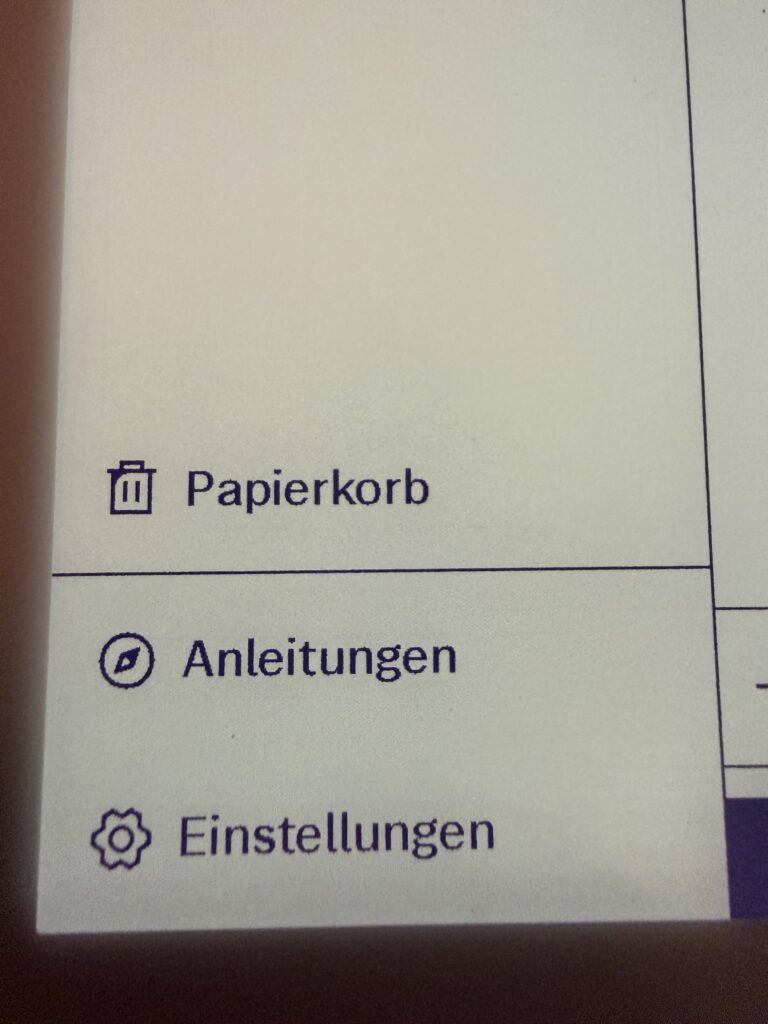
Oben links habt ihr ein Hamburger Menü. Über dieses könnt ihr eure Dateien anzeigen lassen, nach Inhalten filtern oder Dokumente nach Favoriten und Tags anzeigen lassen. Weiter unten findet ihr den Papierkorb, Die Anleitungen und die Einstellungen.

Die Einstellungen
Neben Standard-Einstellungen wie WLAN und Helligkeit will ich auf ein paar Features gesondert eingehen.
Sicherheitseinstellungen
Ihr könnt ihr eine PIN vergeben, um den Paper Pro Move vor unbefugten Blicken zu schützen.
Bildschirmeinstellungen
Hier könnt ihr die Rotationssperre aktivieren und die Helligkeit auf Extra hell stellen. Ich empfehle euch dringend, diese Option zu aktivieren, da die Beleuchtung für den Low-Vision-Bereich sonst viel zu niedrig ist.
Barrierefreiheitsoptionen
An dieser Stelle wird es nun richtig interessant. Ihr könnt ihr die Position der Bedienelemente festlegen und die Schriftgröße ändern.
[…] dass die Bedienung mit einer Sehbehinderung auch bei großer Schriftgröße etwas mühselig ist.
Somit könnt ihr das Interface an eure Bedürfnisse anpassen. Zu erwähnen sei aber trotzdem, dass die Bedienung mit einer Sehbehinderung auch bei großer Schriftgröße etwas mühselig ist. Für das Schreiben hat das später zum Glück nicht soviel Einfluss, lediglich für die Konfiguration.
Geräte-Optionen

Oben rechts findet ihr neben der Akku-Anzeige ein kleines Sonnensymbol. Tippt ihr darauf, öffnet ihr die Geräteeinstellungen. Hier seht ihr das verbundene WLAN, könnt den Flugmodus und die Rotationssperre (de-)aktivieren sowie die Helligkeit regeln.
Schreiben mit dem Paper Pro Move
Habt ihr nun eine neue Notiz erstellt, seht ihr den sehr spartanischen Eingabebereich. Das hat reMarkable gut gelöst, weil es hier nicht zu viele ablenkende Elemente gibt. Die Bedienelemente werde ich gemäß den Standardeinstellungen vorstellen.
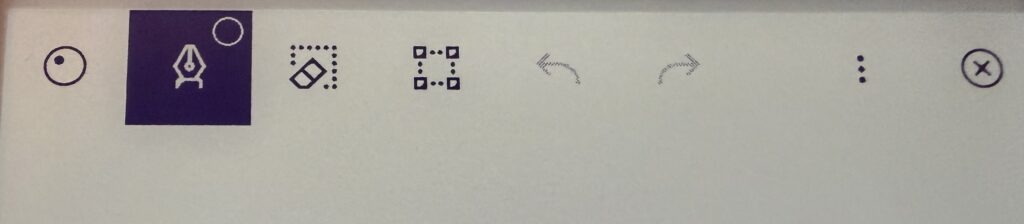
Oben links befindet sich ein Rad-Symbol. Über dieses Symbol könnt ihr die Symbolleiste anzeigen lassen oder sie ausblenden. Wir schauen uns die Symbole mal näher an:
Stiftauswahl

Ihr habt die Wahl zwischen neun Stiften, drei Stiftstärken und bis zu neun Schriftfarben (der Schattierer bietet nur acht, der Textmarker nur sechs Farben).
Beim Textmarker habt ihr zusätzlich die Option, die Markierung am geschriebenen Text auszurichten.
Radierer
Beim Radierer habt ihr die Wahl zwischen dem Standard-Radierer in drei Stärken und dem Auswahl-Radierer. Wenn ihr den Premium-Stylus verwendet, benötigt ihr den Standard-Radierer natürlich nicht, weil dieser sich ja auf der Rückseite des Stiftes befindet.
[…] mit dem Auswahlradierer […] lassen sich Texte […] eleganter löschen.
Aber mit dem Auswahlradierer oder der Rückgängig-Option lassen sich Texte sowieso eleganter löschen.
Auswahl-Werkzeug
Das Auswahl-Werkzeug lässt euch euren handgeschriebenen Text via Lasso-Werkzeug auswählen. Ist das geschehen, erscheint ein Menü mit folgenden Optionen.
- Ausschneiden
- Kopieren
- In Text umwandeln
- Löschen
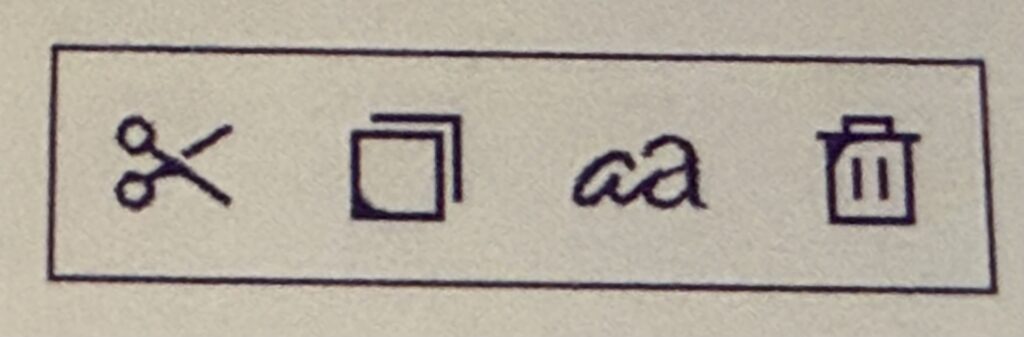
Spannend ist hier die Option In Text umwandeln. Wie der Name es sagt, wird eure handschriftliche Notiz so in geschriebenen Text gewandelt. Laut reMarkable ist die Handschrifterkennung eines der Premium-Features, jedoch funktioniert die Textumwandlung auch in der kostenlosen Version.
Rückgängig und Wiederholen
Ich denke, über diese beiden Optionen muss ich nicht viele Worte verlieren. Ihr könnt so schnell Fehleintragungen korrigieren oder diese Korrektur wieder zurücknehmen.
Mehr Möglichkeiten über das Hamburger Menü
Das Hamburger Menü bietet euch eine breite Auswahl an Optionen, auf die wir uns nachfolgend mal anschauen:
Text eintippen

Wählt ihr diese Option aus, öffnet sich eine Bildschirmtastatur, über die ihr Text in eurer Dokument eintippen könnt, wenn ihr nicht handschriftlich arbeiten möchtet.
Ihr könnt wählen zwischen schmaler, mittlerer und breiter Spalte.
Ebenen


Ihr könnt bis zu fünf Ebenen anlegen und eure Elemente auf diesen Ebenen anordnen. So könnt ihr z. B. Hintergründe erstellen und Texte darauf platzieren, um die Übersichtlichkeit zu verbessern.
Ihr könnt hier aber auch aus 47 Vorlagen eine auswählen, wenn ihr kein Blanko-Dokument verwenden wollt.
In Text umwandeln
Diese Option haben wir schon im Auswahl-Menü gesehen. Der Unterschied hier besteht darin, dass das gesamte Dokument in Text umgewandelt wird.
[…] wurden Überschriften und Absätze […] nicht erkannt.
Bei meinen Versuchen wurden Überschriften und Absätze aber nicht erkannt. Heißt, der gesamte Text wird in einem Block durchgehend umgewandelt.
Formen aktivieren
Dies ist eine sehr spannende Funktion. Hiermit könnt ihr gezeichnete Formen (z. B. Linien, Kreise, Rechtecke) in perfekte Formen umwandeln lassen. Sagen wir, ihr habe einen Text geschrieben und wollt diesen jetzt unterstreichen, dann zeichnet ihr einfach eine Linie.
Bei Strichen […] funktioniert das sehr gut, bei Ellipsen wiederum nicht.
Um daraus nun eine perfekt gerade Linie zu machen, haltet ihr den Stylus am Ende des Zeichenvorgangs auf dem Tablet, ohne ihn zu bewegen. Nach ca. 1 Sekunde wird die Form automatisch umgewandelt. Bei Strichen und Kreisen funktioniert das sehr gut, bei Ellipsen wiederum nicht. Und bei Dreiecken und Rechtecken wird es wirklich so erzeugt, wie ihr zeichnet. Wenn eure Linien also krumm sind, entstehen entsprechend krumme Formen.
Das kann natürlich von Vorteil sein für Leute, die das mögen, aber wer mal schnell ein Rechteck zeichnen will, kriegt das ohne Übung nicht so schnell hin.
Seitenübersicht
Dieser Punkt ist spannend. Ihr seht hier nicht nur eine Übersicht aller Seiten in eurem Dokument und könnt diese verschieben, duplizieren, taggen, umwandeln oder neue Seiten einfügen. Ihr habt hier auch die Option, eure Seiten per E-Mail zu versenden (dazu gleich mehr).
Tag und Suchen
Über Tag könnt ihr Tags definieren, die ihr später wieder suchen könnt. Die Suchfunktion lässt euch nach geschrieben Inhalten suchen, im kostenlosen Abo aber nicht nach handgeschriebenen Notizen!
Teilen
Über das Teilen-Menü könnt ihr eure Dokumente per E-Mail versenden, den Bildschirm teilen (wofür eine eigene App benötigt wird, deswegen lasse ich diesen Punkt hier aus) sowie Notizen digitalisieren und per Link teilen. Letztere Option geht nur mit dem kostenpflichtigen Abo, weshalb ich diesen Punkt hier ebenfalls auslassen werde. Wie zuvor erwähnt kommt ihr auch über die Seitenübersicht zum Teilen-Abschnitt. Aber schauen wir uns mal an, wie wir Dokumente per E-Mail versenden:
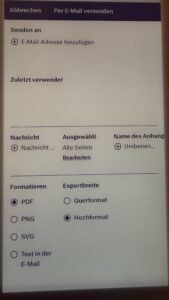
Ihr gebt zuerst die E-Mail-Adresse des Empfängers ein. Habt ihr das zuvor schon gemacht, seht ihr darunter eine Liste der bisherigen Empfänger. Als nächstes tragt ihr euren E-Mail-Text ein, wählt die Seiten aus, die ihr verschicken wollt und benennt den Anhang. In der letzten Zeile habt ihr nun die Möglichkeit, das Anhangsformat zu wählen. Zur Auswahl stehen euch:
- SVG
- PNG
- E-Mail-Text
Zudem könnt ihr Betreff und E-Mail-Text festlegen, die Ausrichtung ändern und bei Bedarf das Dokument im Graustufen-Format übermitteln.
Notizbucheinstellungen und Seite hinzufügen
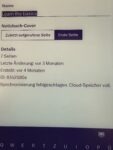
In den Notizbucheinstellungen könnt ihr den Namen des aktuellen Notizbuchs ändern sowie festlegen, welche Seite in der Übersicht angezeigt werden soll.
Den letzten Punkt Seite hinzufügen erwähne ich nicht gesondert, weil klar sein sollte, was hier passiert: Ihr fügt mit einem Tipp eine neue Seite zu eurem Dokument hinzu.
Dokument schließen
Auch dieser Punkt sollte selbsterklärend sein. Hiermit könnt ihr euer Dokument schließen.
Premium-Features im Abo
Ihr könnt, wie bereits in der Einleitung erwähnt, einen kostenpflichtigen Dienst abonnieren: reMarkable Connect. Für 3,99 € im Monat stehen euch folgende Features zur Verfügung:
- Unbegrenzter Cloud-Speicherplatz
- Handschrifterkennung und (KI-gestützte) Umwandlung in Text (lässt sich aber auch rudimentär in der kostenlosen Version tätigen)
- Notizen direkt in der reMarkable-App erstellen und synchronisieren
- Nahtlose Cloud-Integration
- Bildschirmfreigabe in Echtzeit (ein Standard-Apple-Feature, für das ihr auch hier extra zur Kasse gebeten werdet!)
Preise
Ihr zahlt 479,- € für die Basisvariante. Möchtet ihr stattdessen den Premium-Eingabestift haben, werden 529,- € fällig. Für die Hülle dürft ihr nochmal 69,- € (Polymergewebe), 99,- € (Mosaikgewebe) oder 149,- € (Leder) berappen.
Fazit
Abschließend lässt sich sagen: Der reMarkable Paper Pro Move ist ein fantastisches digitales Notizbuch.
Ihr könnt das Gerät nicht als eBook-Reader verwenden und ihr könnt keine Apps installieren.
Er ist aber eben auch nur das. Ihr könnt das Gerät nicht als eBook-Reader verwenden und ihr könnt keine Apps installieren.
Aber das, wofür er gemacht wurde, macht er auf unglaublich gute Art und Weise. Einziger Wermutstropfen: Das für manche Features (wie die vollständige Handschriftenerkennung) ein kostenpflichtiges Abo notwendig wird. Für manch einen vielleicht sogar, dass man überhaupt ein Benutzerkonto benötigt.
Ich selbst kann damit leben und die Features im kostenlosen Abo-Modell empfinde ich als vollkommen ausreichend. Man muss dazu natürlich sagen:
Wenn man eine Seheinschränkung hat, kann man unter Umständen nicht mehr mit Stift und Papier arbeiten. Ein solches Tablet bietet uns die Möglichkeit, wieder handgeschriebene Notizen anfertigen zu können und es ist deutlich kleiner, leichter und für diesen Zweck besser bedienbar als ein iPad oder ein Android-Tablet.