Vor zwei Jahren habe ich ein Video aufgenommen, in dem ich euch gezeigt habe, wie ihr blind mit dem iPhone 15 fotografieren könnt und welche Einstellungen dabei zu beachten sind. Das möchte ich nun mal aktuell für das iPhone 17 Pro Max neu auflegen. Diesmal allerdings nicht als Video, sondern als Textbeitrag hier auf dieser Website.
Ich werde mich in diesem Beitrag explizit auf das Einstellungsmenü der Kamera beschränken.
In diesem Beitrag
Es lebe die Automatik
Machen wir uns nichts vor. Wenn man stark sehbehindert oder blind ist, ist es nahezu unmöglich, Blende, ISO und Belichtungszeit manuell festzulegen. Wir sind auf die Kamera-Automatik angewiesen und hier kann man beim iPhone einiges einstellen. Wir gehen die einzelnen Punkte man nach und nach durch.
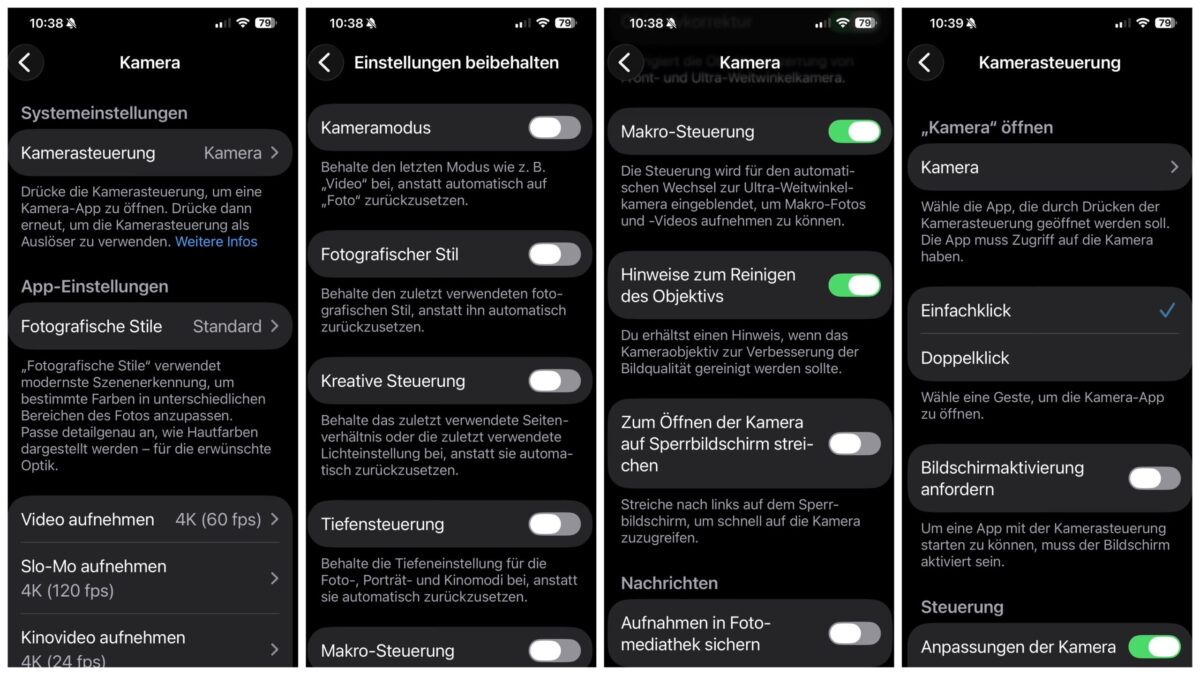
Doch hierfür müssen wir erstmal die Kameraeinstellungen aufrufen. Dazu wählen wir in der Einstellungen-App den Punkt Kamera aus.
Dort finden wir nun die Punkte
- Systemeinstellungen
- App-Einstellungen
- Komposition
- Fotoaufnahme
- Nachrichten
Wir werden uns die einzelnen Punkte nach und nach anschauen und in die vielfältigen Einstellungsmöglichkeiten der iPhone-Kamera eintauchen.
Systemeinstellungen
Die Systemeinstellungen erlauben uns, die Kamerasteuerung zu konfigurieren.
Kamerasteuerung
In den Kamerasteuerungs-Einstellungen können wir festlegen, wie wir die Kamera öffnen, welche Steuerungsmöglichkeiten wir verwenden möchten und ob wir dir visuelle Intelligenz benutzen möchten. Zudem haben wir hier die Möglichkeit, die Bedienungshilfen zu konfigurieren. Aber eines nach dem anderen.
„Kamera“ öffnen
Hier können wir erstmal festlegen, was beim drücken der Kamerasteuerungstaste geschehen soll. Ihr könnt auswählen, ob ihr
- den Codescanner
- die Kamera
- die Lupe oder
- nichts
öffnen wollt. Ich habe hier natürlich Kamera eingestellt.
Im nächsten Punkt im Kamerasteuerungsmenü können wir festlegen, ob die Kamera mit einem Einfachklick oder mit einem Doppelklick geöffnet werden soll und wir können die Bildschirmaktivierung anfordern. Ist letzteres gewählt, schaltet sich nach einem Druck auf die Kamerasteuerungstaste erst der Bildschirm ein. Ein zweiter bzw. dritter Druck (je nach Einstellung) öffnet dann erst die Kamera.
Steuerung
Hier können wir die Anpassungen der Kamera aktivieren oder deaktivieren. Diese können wir über den nachfolgenden Punkt Anpassen.
„Anpassen“ (im Menüabschnitt „Steuerung“)
Wir können hier zuerst festlegen, ob das Anpassungs-Menü auf die Gesten Leicht drücken und Streichen reagieren soll.
Zudem können wir folgende Steuerungselemente ein- und ausblenden sowie die Reihenfolge ändern:
- Kamera: Hierüber werden die einzelnen festen Brennweiten der Kameras angesprochen.
- Zoomen: Erlaubt uns ein nahtloses zoomen, indem wir über die Kamerasteuerungstaste streichen. Somit können wir auch über den 8x-Zoom-Bereich hinaus zoomen (bis maximal 40x). Diese und die Kamera-Option ist die einzige, die ich aktiviert habe.
- Belichtung: Hiermit können wir das Bild noch vor der Aufnahme entsprechend über- oder unterbelichten. Da ich das Ergebnis nicht sehen kann, ist dieser Punkt irrelevant.
- Tiefe: Dient zum einstellen der Tiefenschärfe. Auch hier gilt: Der Punkt ist deaktiviert, da blind nicht benutzbar.
- Stile: Hier könnten direkt vor der Aufnahme fotografische Stile angewendet werden, welche auch nachträglich in der Foto-App angewandt werden können. Somit in diesem Menü unnötig.
- Ton: Bei Videoaufnahmen könnte man hier den Ton regeln. Da ich Videos mit der Final Cut Camera-App aufnehme, hat dieser Punkt für mich keine Relevanz.
Als letzten Punkt hätten wir noch Vorschau ohne Steuerelemente, den ich aktiviert habe. Hiermit lassen sich die App-Steuerungen bei Anpassungen an- und abschalten.
Fokus und Belichtung beibehalten
Diese Option habe ich abgeschaltet. Wenn man das Ergebnis auf dem Handydisplay nicht erkennen kann, ist es sinnvoller, die Automatik bei jedem Bild die entsprechenden Werte festlegen zu lassen.
Visuelle Intelligenz „Drücken und halten“
Ist diese Option aktiviert, kann man die visuelle Intelligenz aktivieren, indem man die Kamerasteuerungstaste drückt und gedrückt hält. Über die visuelle Intelligenz könnt ihr euch das Bild, das die Kamera einfängt, akustisch beschreiben lassen.
Bedienungshilfen
Über die Bedienungshilfen könnt ihr die Geschwindigkeit festlegen, in der ihr die Taste drücken müsst, um die entsprechenden Funktionen auszulösen.
App-Einstellungen
In den App-Einstellungen können wir die Aufnahmeformate und die Stile sowie weitere Optionen, die wir uns nun anschauen, festlegen.
Fotografische Stile
Hier können wir fotografische Stile voreinstellen:
- Standard: Die Standard-Einstellung, die ich auch so lassen würde.
- Bernstein: Akzentuierte Untertöne in Bernstein.
- Gold: Akzentuierte Untertöne in Gold.
- Roségold: Akzentuierte Untertöne in Roségold.
- Hell: Zur Aufhellung von Hauttönen, wodurch Fotos einen kräftigen Farbton erhalten.
- Neutral: Neutralisiert warme Untertöne.
- Kaltrosa: Zur Akzentuierung von Untertönen in Kaltrosa.
Video aufnehmen
In dem Menü Video aufnehmen lassen sich erstmal die Auflösung und die Bildwiederholrate einstellen. Zur Auswahl stehen:
- 720p HD (30 FPS)
- 1080p HD (30, 60 und 120 FPS)
- 4K (24, 30, 60 und 120 FPS)
Weitere Einstellmöglichkeiten sind:
- PAL-Formate einblenden: Habe ich deaktiviert, weil eine explizite PAL-Formatierung heutzutage nicht mehr notwendig ist.
- Verbesserte Stabilisierung: Hierbei handelt es sich um eine digitale Bildstabilisierung. Diese wird umgesetzt, indem das Bild heran gezoomt wird und Verwackelungen softwareseitig ausgeglichen werden. Ich habe diese Option eingeschaltet.
- Actionmodus „Weniger Licht“: Im Actionmodus wird, sofern diese Option aktiviert ist, die Aufnahme bei wenig Licht optimiert. Das geht allerdings auf Kosten der Bildstabilisierung. Den Punkt habe ich abgeschaltet, da nicht wirklich benötigt von mir.
- HDR-Video: Videos werden mit hohem Dynamik-Umfang mit 10 Bit bei maximal 120 FPS aufgenommen. Dies gilt für die Modi Video, Zeitlupe und Kino. Ich habe diese Option eingeschaltet.
- Auto-FPS: Hiermit kann die Bildrate automatisch auf 24 FPS reduziert werden, um bei schlechtem Licht die Aufnahmequalität zu verbessern. Bei 60 FPS wird durch eine Bewegungsanalyse die Bildqualität optimiert. Ich habe diese Option sowohl für 30 als auch für 60 FPS aktiviert.
- Kamera sperren: Damit kann der Wechseln zwischen Front- und Rückkamera gesperrt werden.
- Weißabgleich sperren: Ist diese Option aktiviert, passt die Kamera den Weißabgleich nicht automatisch während einer Aufnahme an. Da ich das mit meinem Sehrest nicht überprüfen kann, habe ich diese Option deaktiviert.
Slo-Mo aufnehmen
In den Einstellungen für die Zeitlupe könnt ihr zwischen drei Optionen wählen:
- 1080p HD (120 FPS)
- 1080p HD (240 FPS)
- 4K (120 FPS)
Ihr seht, bei 2K sind höhere FPS-Zahlen möglich, um geschmeidigere Zeitlupenaufnahmen machen zu können. Da ich aktuell aber alle Formate auf 4K eingestellt habe, habe ich auch hier die letzte Option gewählt.
Kinovideo aufnehmen
Hier habt ihr die Wahl zwischen:
- 1080p HD (30 FPS)
- 4K (24 FPS)
- 4K (30 FPS)
Ich habe hier 4K und 24 FPS gewählt, da ich den Kinolook optisch besser finde.
Ton aufnehmen
Hier könnt ihr einerseits wählen zwischen
- 3D-Audio
- Mono
- Stereo
Ich habe hier 3D-Audio gewählt, obwohl das für die Verarbeitung von Videos in Final Cut Pro keine so große Rolle spielt, da dort Videos erst in eine Mono-Spur gewandelt und dann auf Stereo aufgesplittet werden.
Zusätzlich könnt ihr die Audiowiedergabe erlauben. Den Punkt habe ich deaktiviert, da ich die Aufnahme nicht durch Töne, die das iPhone ausgeben kann, stören möchte.
Als letzten Punkt könnt ihr noch Windgeräusche reduzieren. Das kann bei Außenaufnahmen praktisch sein.
Formate
Hier können wir Kamera-, Foto- und Videoaufnahme festlegen.
Kameraaufnahme
Bei der Kameraaufnahme können wir erstmal zwischen High Efficiency und Maximaler Kompatibilität wählen. Da ich nur mit Apple-Geräten arbeite, habe ich ersteres gewählt. Wer seine Fotos und Videos mit einem Windows-Rechner weiterverarbeiten möchte, wählt Maximale Kompatibilität aus.
Fotoaufnahme
Die Fotoaufnahme erlaubt uns erstmal, den Fotomodus auf 12 oder 24 Megapixel einzustellen. Hier würde ich 24 MP voreingestellt lassen, um die Aufnahmequalität nicht zu mindern.
Der nächste Punkt, ProRAW und Auflösungssteuerung erlaubt es nach Aktivierung, in der Kamera-App zwischen den Formaten HEIF und RAW zu wählen sowie die Megapixel-Anzahl auf 48 MP zu erhöhen. Somit könnt ihr die volle Auflösung des Bildsensors nutzen. Zumindest beim 1x und 4x-Zoom (bei 2x und 8x wird auf 12 MP gecropt).
Wenn ihr nicht in RAW fotografiert, empfehle ich nicht, in 48 MP zu fotografieren. Bei 24 MP findet nämlich ein Resampling des Bildes statt, was wiederum Unschärfen rausrechnet und somit einer Bildstabilisierung gleich kommt.
Wenn ihr doch in ProRAW aufnehmen wollt, könnt ihr zwischen folgenden Formaten wählen:
- JPEG Lossless: Bietet die höchste Kompatibilität.
- JPEG XL Lossless: Wird nur von Apple-Systemen unterstützt.
- JPEG XL Lossy: Speichert das Bild verlustbehaftet ab.
Die Dateigrößen betragen ca. 18 MB bei 12 MP und und 46 MB bei 48 MP.
Videoaufnahme
Hier können wir die Steuerung für Apple ProRes einblenden lassen.
Eine Minute 10-Bit HDR ProRes erfordert ungefähr 1,7 GB Speicher für 30 fps in 2K und 6 GB in 4K. Intern können Aufnahmen in 4K mit bis zu 30 fps und 2K-Aufnahmen mit bis zu 60 fps gespeichert werden. Möchte man in 120 fps mit 4K aufnehmen, benötigt man einen externen Speicher.
Einstellungen beibehalten
Hier kann man einstellen, dass die Kamera verschiedene Einstellungen nicht nach dem Schließen der App zurücksetzt. Zu Auswahl stehen:
- Kameramodus
- Fotografische Stile
- Kreative Steuerung
- Tiefen-Steuerung
- Makro-Steuerung
- Belichtungsanpassung
- Nachtmodus
- Portraitzoom
- Actionmodus
- Live-Photo
Machen wir es kurz und schmerzlos: Ich habe alle Optionen deaktiviert. Somit wird die Automatik bei jedem Bild die Einstellungen treffen. Da ich zwar mit meinen 2% Sehrest mein Motiv zwar noch schwach, den Bildschirm des iPhones aber nicht mehr erkennen kann, hat es keinen Sinn, manuelle Einstellungen vorzunehmen.
Weitere App-Einstellungen
- Lauter für Serie: Ist diese Option eingeschaltet, könnt ihr mit der Lauter-Taste Serienaufnahmen schießen. Kann praktisch sein und habe ich deshalb eingeschaltet.
- QR-Codes scannen: Da ich einen eigenen Code-Scanner mit mehr Optionen verwende, habe ich diese Option abgeschaltet. Wer aber keinen separaten Code-Scanner verwenden möchte, kann diese Option natürlich einschalten.
- Erkannten Text anzeigen: Der Name sagt es schon, hiermit kann man sich erkannte Texte anzeigen lassen. Ich nutze diese Funktion nicht, da ich sie am Display eh nicht lesen könnte.
Komposition
- Raster: Habt ihr diese Option aktiviert, blendet ihr ein Raster ein, was euch bei der Ausrichtung eures Motivs helfen kann. In Innenräumen kann ich das Raster teilweise noch schwach erkennen, draußen nicht (was mich auch nicht stört). Deshalb habe ich diese Option eingeschaltet.
- Wasserwaage: Sinnvoll bei der Ausrichtung des Bildes, deshalb einschalten.
- Frontkamera spiegeln: Ich denke, es ist Geschmacksache, ob man das nun möchte oder nicht. Ich habe es deaktiviert.
- Außerhalb des Rahmen anzeigen: Hiermit kann das Bild abgedunkelt außerhalb des Rahmens angezeigt werden. Das kann natürlich helfen, um die richtige Bildkomposition zu finden. Mich persönlich stört es eher, weshalb ich es abgeschaltet habe.
- Anzeigen: Hier können wir festlegen, dass in der Kamera-App bestimmte Anzeigen erscheinen, nämlich:
- Blitz
- Live-Photo
- Actionmodus
- Doppelte Aufnahme
Ich habe hier Blitz und Doppelte Aufnahme aktiv. Live-Photo habe ich eh immer an und den Actionmodus nutze ich nicht.
Falls ihr euch nun fragt, was Doppelte Aufnahme bedeutet: Hiermit könnt ihr gleichzeitig mit der Rückkamera aufnehmen, während die Frontkamera euch aufnimmt. Sehr cool, wenn man in einem Video etwas zeigt und dabei selbst ein kleines Bild von sich in der Aufnahme haben möchte.
Fotoaufnahme
Der letzte große Menüabschnitt, ehe wir später mit den Nachrichten-Einstellungen die Konfiguration der Kamera abschließen werden.
Hier können wir unter anderem die Fusion-Kamera konfigurieren, denn neben den Zoomstufen 0,5x, 1x, 2x, 4x und 8x bietet die Kamera im 1x-Zoom zwei zusätzliche Brennweiten an:
- 28 mm
- 35 mm
Das heißt, wenn ihr in der Kamera-App seid und auf den 1x-Zoom tippt, wechselt ihr zwischen 24mm, 28mm und 35mm.
Ob ihr nun 28mm und 35mm verwenden wollt, könnt ihr in diesem Menü einstellen. Zudem könnt ihr das Standard-Objektiv wählen. Ich habe es auf 24 mm gelassen.
Weitere Optionen neben der Fusion-Kamera sind:
- Portraits im Fotomodus: Ist diese Option eingeschaltet, wechselt die Kamera automatisch in den Portraitmodus, wenn ein entsprechendes Motiv vor der Linse ist.
- Schnellere Aufnahmen priorisieren: Hiermit stellt die Kamera die Verschlusszeit dynamisch ein. Drückt ihr den Auslöser schnell, nimmt die Kamera mit kürzerer Verschlusszeit auf, was bei schnellen Motiven zu schärferen Aufnahmen führt. Im Umkehrschluss kann die Qualität von Landschaftsaufnahmen schlechter sein. Da ich aber auch Haustiere oder Fahrgeschäfte auf Jahrmärkten fotografiere, habe ich diese Option eingeschaltet.
- Objektivkorrektur: Hierbei werden die Verzeichnungen, die durch die Objektive entstehen, automatisch korrigiert. Möchte man das in der Nachbearbeitung manuell machen, schaltet man diese Option ab.
- Makro-Steuerung: Hiermit kann der automatische Objektivwechsel von Normal zu Makro gesteuert werden.
- Hinweise zum Reinigen des Objektivs: Der Name sagt es schon, die Kamera erinnert euch, wenn das Objektiv gereinigt werden muss. Kann hilfreich sein, wenn man es selbst nicht mehr sieht und ist deshalb eingeschaltet.
- Zum Öffnen der Kamera auf Sperrbildschirm streichen: Ist diese Option eingeschaltet, wischt man auf dem Sperrbildschirm nach rechts, um die Kamera zu aktivieren. Da ich die Kamerasteuerungstaste verwende, habe ich diese Option deaktiviert.
Nachrichten
Hiermit kann man einstellen, dass Fotos, die ihr über die Nachrichte-App erhaltet, automatisch in der Fotomediathek gesichert werden. Brauche ich ganz bestimmt nicht, da ich keine fremden Fotos in meiner Mediathek haben will. Ist deshalb deaktiviert.