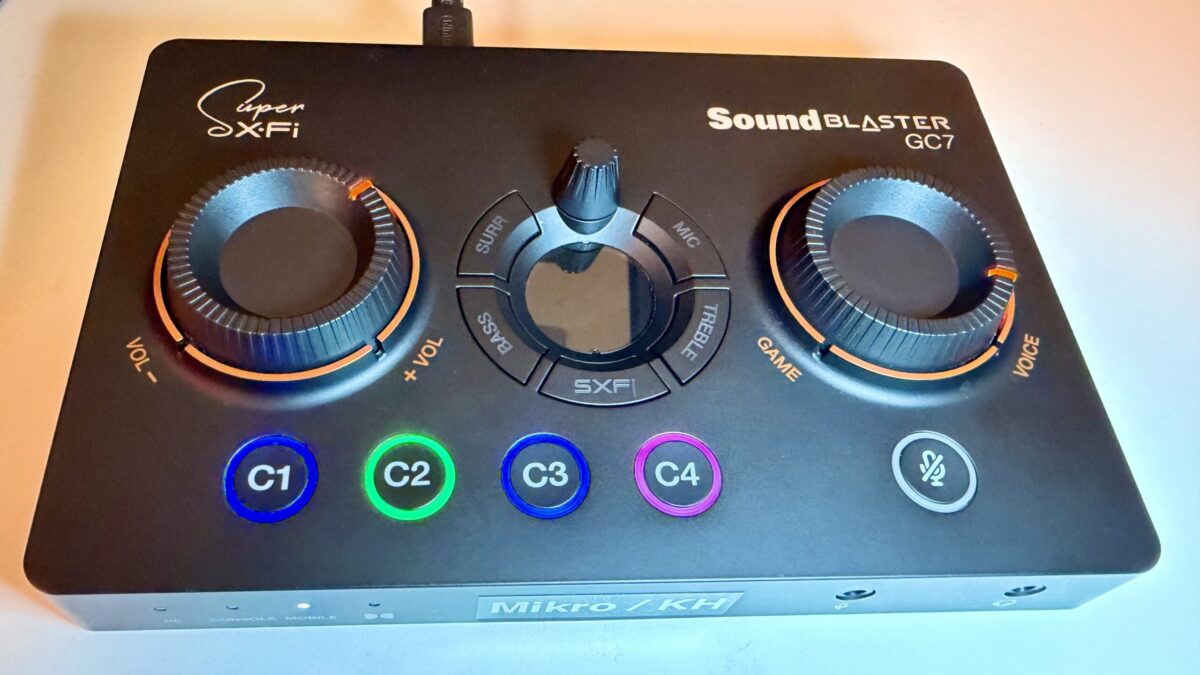
Ich habe schon 2021 eine USB-Soundkarte von CSL vorgestellt, welche über haptische Bedienelemente verfügte. Leider gaben die Tasten jedoch bereits nach 2 Jahren den Geist auf, so dass ich mir Ersatz suchen musste. Meine Wahl fiel auf die GC7 von Soundblaster. Sie löst mit 24 Bit/192 kHz auf, was für die meisten Audio-Anwendungen ausreichen sollte und liegt preislich bei 120,- €.
Eigentlich wurde die GC7 für Gamer entwickelt. Was die Soundkarte aber neben einem deutlich verbesserten Klangerlebnis auszeichnet und vor allem für sehbehinderte Nutzer interessant macht, sind nicht nur die taktilen Bedienelemente sondern beleuchtete Tasten, die ihr zum Teil frei belegen könnt!
Habt ihr genug Platz auf eurem Schreibtisch? Den werdet ihr nämlich brauchen. Die Soundkarte misst 17 x 11 cm in Breite und Tiefe.
Schauen wir uns nun die Bedienelemente auf der Rück-, Vorder- und Oberseite an.
Die Rückseite des Geräts
Neben dem Ein/Aus-Schalter und der USB-Stromversorgung mittels USB-C bietet die Soundkarte verschiedene Audio-Ein- und Ausgänge sowie Schalter zum Einstellen an.
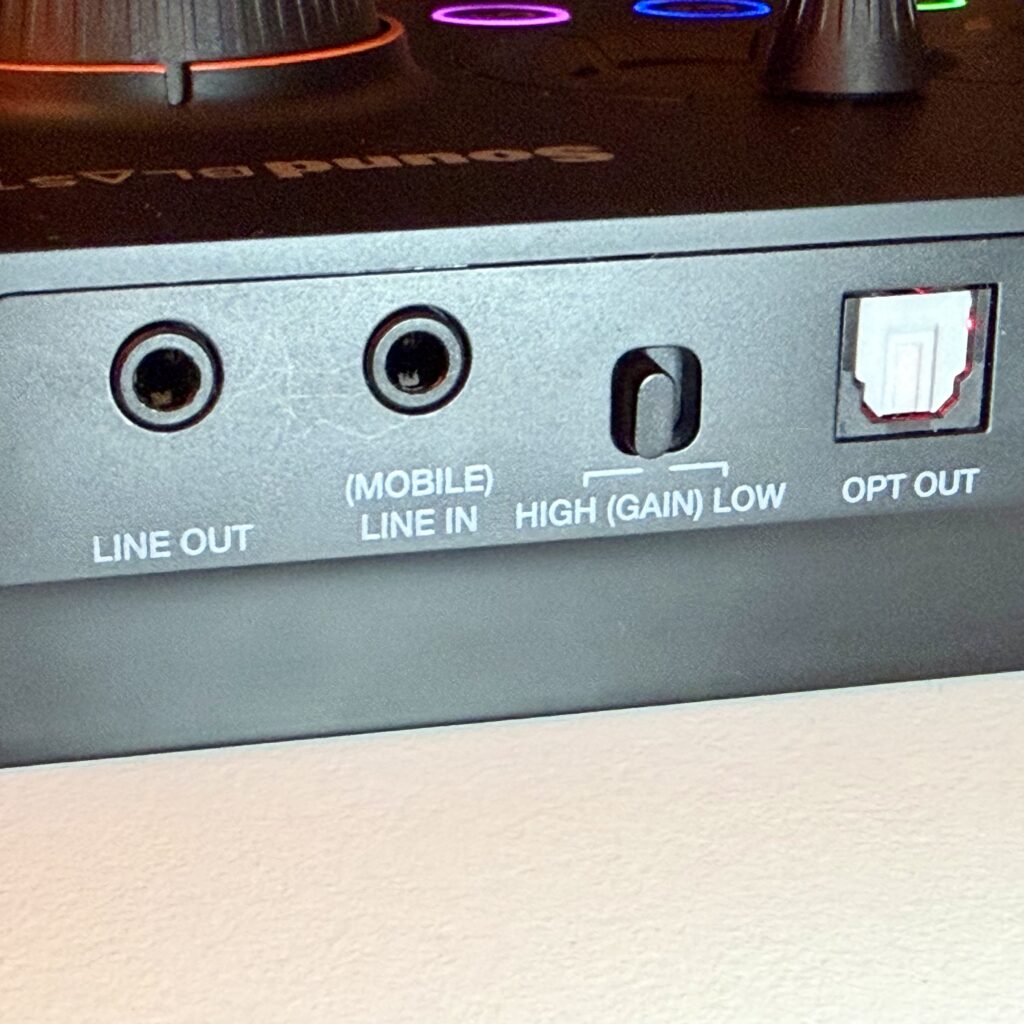
Line Out und (Mobile) Line In
Über den Line Out-Ausgang werdet ihr klassischerweise ein 2-Kanal-Audiosystem anschließen. Der Mobile Line In-Eingang dient dazu, Audiozuspieler per 3,5mm-Klinkenkabel anzuschließen. Er kann aber auch genutzt werden, um den Voice-Chat bei entsprechenden Apps wie Discord nutzen zu können. Dafür ist die Verwendung des Mobile-Modus notwendig (dazu später mehr).
High (Gain) Low
Über diesen Schieberegler könnt ihr das Signal des Kopfhörereingangs verstärken. Hier kommt es jetzt darauf an, wieviel Ohm euer Kopfhörer hat:
- Low Gain: zwischen 16 – 80 Ohm
- Nach Bedarf: zwischen 80 – 150 Ohm (probiert aus, was besser klingt)
- High Gain: zwischen 150 – 600 Ohm
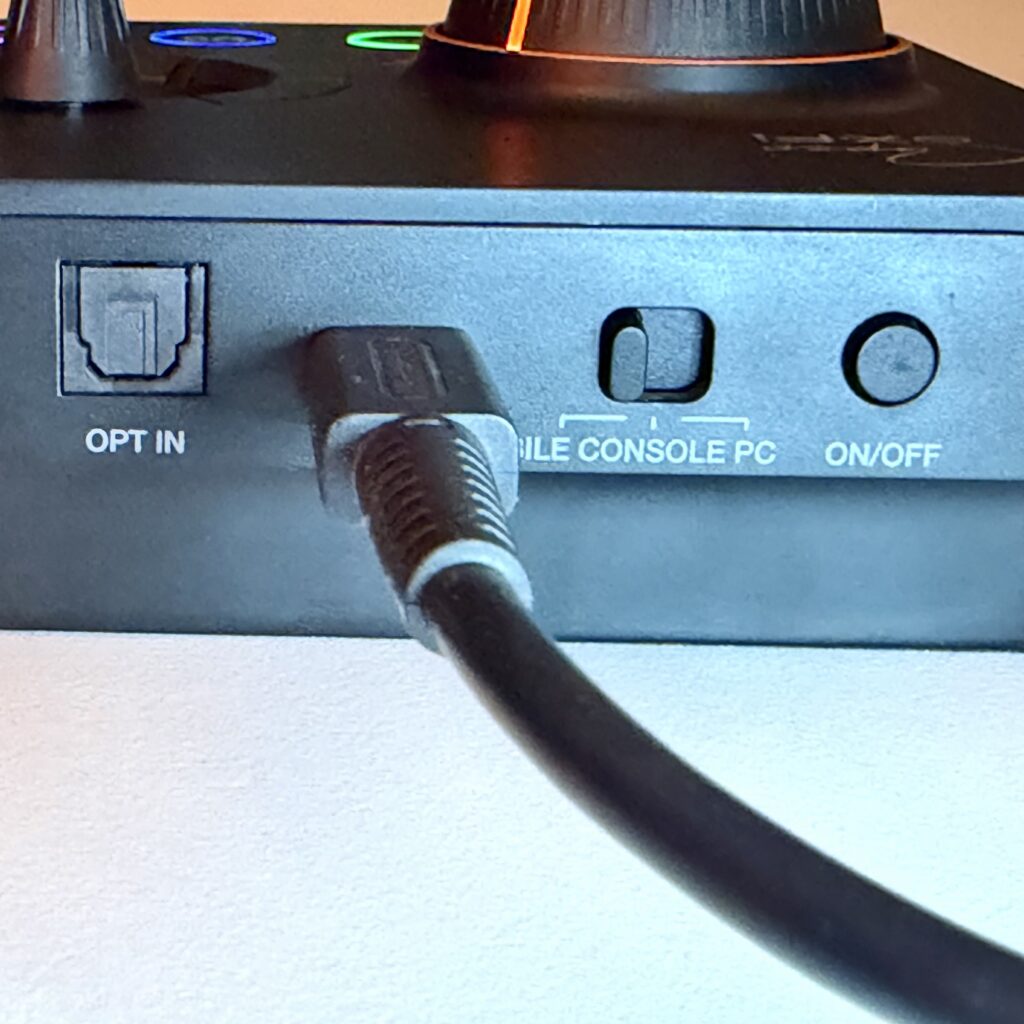
Opt Out und Opt In
Über diese Anschlüsse können Geräte per Toslink-Kabel zur Audioeingabe und -ausgabe angeschlossen werden. Dies ist notwendig, wenn ihr ein Surround-System mit der Soundkarte verbinden möchtet.
USB-C-Anschluss
Der USB-C-Anschluss verbindet die Soundkarte mit eurem Rechner. Darüber bezieht die Soundkarte nicht nur ihren Strom, sondern auch das Audiosignal (es sei denn, ihr verwendet zur Zuspielung den Klinken- oder Toslink-Anschluss.)
Mobile/Console/PC
Über diesen Schiebeschalter stellt ihr die Soundkarte auf das verwendete Endgerät ein. Je nach Einstellung ändern sich Funktionen und Optimierung der Soundkarte. Ich selbst nutze die Soundkarte im PC-Modus.
Mobile
Im Mobile-Modus wird der Mobile-Line-In-Anschluss priorisiert, um Smartphones per Kabel mit der Soundkarte verbinden zu können.
Console
Dieser Modus aktiviert die Opt In-Kanäle der Soundkarte, um Konsolen per optischen Toslink-Kabel verbinden zu können.
PC
Im PC-Modus könnt ihr das volle Potenzial der Soundkarte nutzen. Dieser Modus schaltet den USB-C-Anschluss als primäre Audioquelle frei. Diesen Modus habe ich gewählt, um die Soundkarte an meinem Macbook zu verwenden. Die Verwendung von Windows-Rechnern sollte problemlos möglich sein, wurde von mir aber nur in einer virtuellen Umgebung getestet.
On/Off-Schalter
Der Vollständigkeit halber sollte auch der Ein/Aus-Schalter erwähnt werden. Diesen nutze ich jedoch nicht, da ich die Soundkarte an einer Dockingstation betreibe. Nutze ich das Macbook nicht, schalte ich die Dockingstation aus mache somit die Soundkarte stromlos.
Vorderseite
An der Vorderseite gibt es lediglich zwei 3,5mm-Klinkeneingänge, um ein Headset bzw. Mikrofon und Kopfhörer anschließen zu können. Ich habe die Vorderseite nochmal extra beschriftet, da ich die Symbole nicht erkennen kann (im Abschnitt Shortcut-Tasten besser zu sehen).
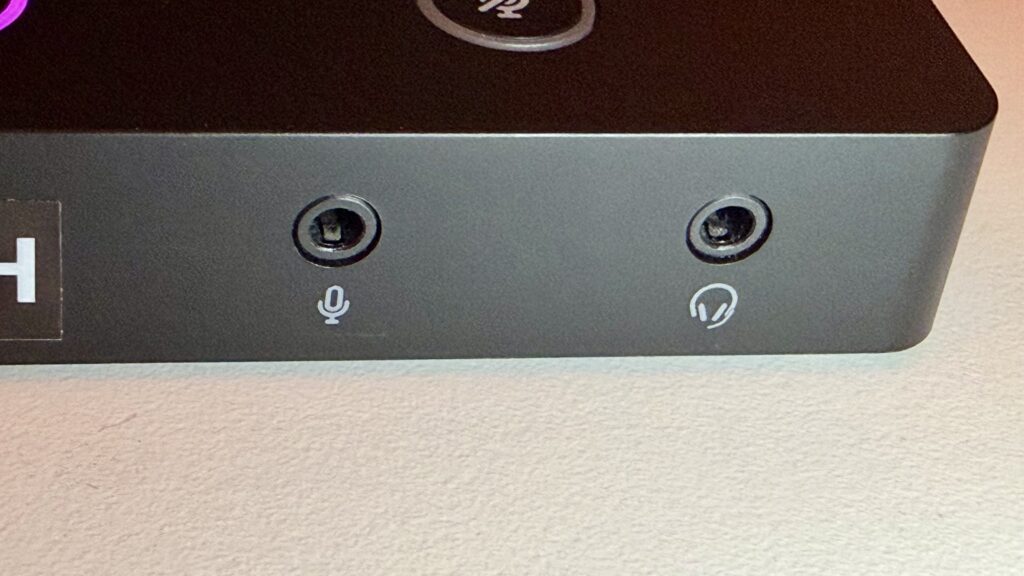
Vorderseite: Das rechte Bild zeigt die vorderen Klinkenanschlüsse für Mikrofon und Kopfhörer.
Oberseite
Hier kommen wir nun zum wahrlich spannenden Teil der Soundkarte. Die Oberseite verfügt über zwei Drehregler, ein Display mit Drehrad und 5 Tasten sowie 4 freibelegbare Knöpfe, die zudem individuell beleuchtet sind. Abgerundet wird das Interface durch einen Mute-Schalter, um ein angeschlossenes Mikrofon stumm zuschalten.
Die Drehregler (Lautstärke und Gamevoice)
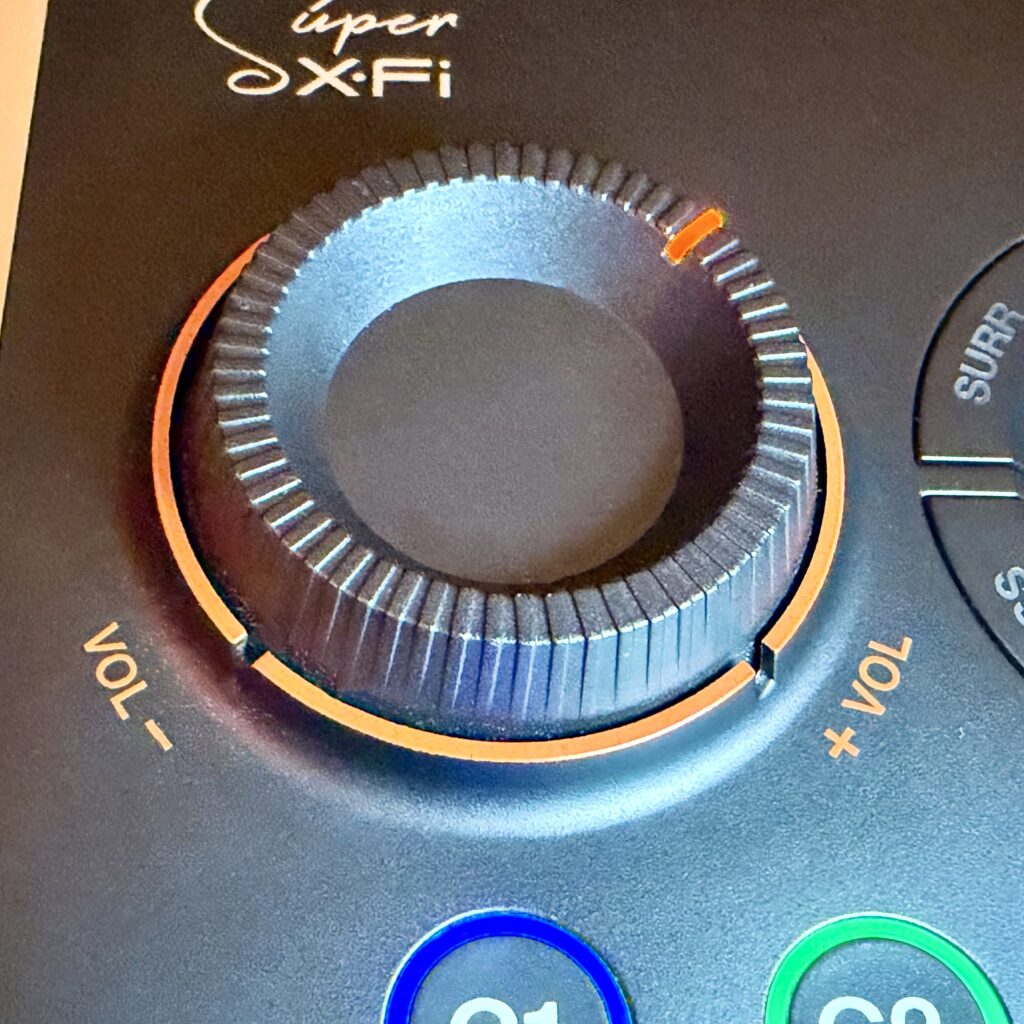
Über den linken Drehregler könnt ihr die Lautstärke einstellen. Das ist vor allem dann praktisch, wenn ihr einen Kopfhörer angeschlossen habt. Aber auch im allgemeinem PC-Betrieb kann das sinnvoll sein. Youtube-Videos sind häufig leiser als z. B. FLACs, die ich über Foobar höre. Will ich mir jetzt ein Video anschauen, kann ich die Lautstärke schnell über den Regler erhöhen und danach, wenn ich wieder Musik hören will, reduzieren. Das geht in der Praxis schneller als die Regelung über die Lautsprecher, die hinter meinem 32-Zoll-Monitor stehen und deshalb nicht gut erreichbar sind.
Über den rechten Drehregler könnt ihr das Verhältnis von PC-Sound zu VoiceChat einstellen. Theoretisch dürftet ihr darüber sogar in Teams-Meetings das Lautstärkeverhältnis anpassen können, wenn ihr zusätzlich Musik hört.

EFX-Systemsteuerung
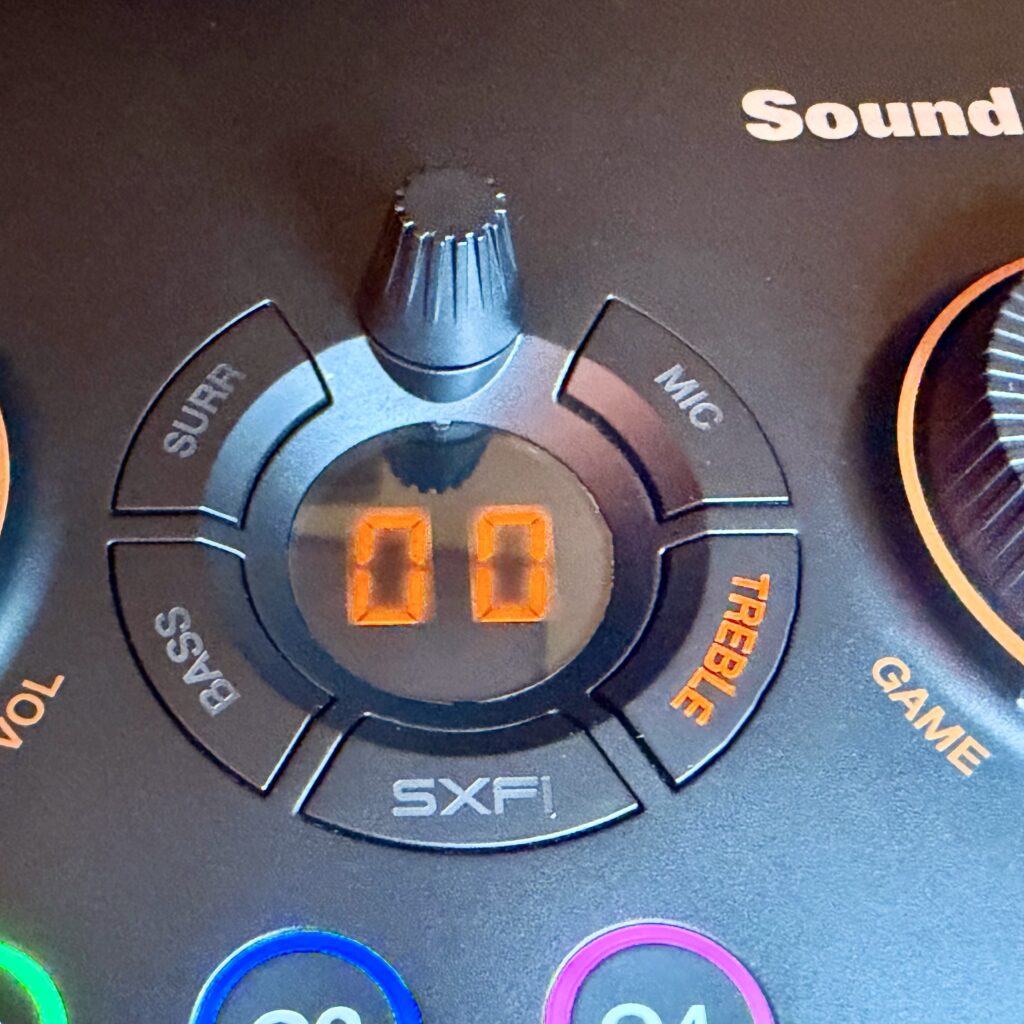
Die EFX-Systemsteuerung sitzt vertieft zwischen den beiden großen Drehreglern in der Soundkarte und besteht aus 5 Tasten, einem drückbaren Drehregler sowie einem gut lesbaren Display.
Die Tasten sind im Uhrzeigersinn mit folgenden Funktionen belegt:
- Mikrofonlautstärke (Mic): Hiermit könnt ihr direkt an der Soundkarte die Lautstärke eures Mikrofons einstellen. Extrem praktisch bei Teams-Besprechungen, um euren Pegel anpassen zu können.
- Treble: Hiermit könnt ihr die Höhen einstellen, wenn eure Boxen dies gar nicht oder nur limitiert ermöglichen.
- Super X-Fi (SXFI): Über diese Taste kann ein sogenanntes Kopfhörer-Holografiesystem eingeschaltet werden. Die Taste funktioniert nur, wenn ein Kopfhörer angeschlossen ist. Ansonsten blinkt sie bei einem Druck rot und hat keine Funktion. Ich selbst verwende dieses System nicht, weshalb ich mich lediglich auf die Angaben des Herstellers berufen kann. Im Battle-Mode werden Soundeffekte räumlich dargestellt, so dass Positionen präziser bestimmt werden können. Der Scout Mode verbessert die Erkennung von Audiohinweisen in Videospielen.
- Bass: Hiermit könnt ihr den Bass regeln. Achtung: Das ist nur bei einem dedizierten Subwoofer sinnvoll. Ansonsten sorgt diese Einstellung dafür, dass eure Boxen bei tiefen Frequenzen runter regeln. Wer also glaubt, bei einem 2.0-Audiosystem mehr Druck rausholen zu können, der irrt.
- Surround-Sound (Surr): Hierüber kann der virtuelle Surround-Klang (sofern konfiguriert) geregelt werden. Wie man ihn konfiguriert, erfahren wir später in diesem Bericht.
Über den Drehregler könnt ihr die Werte einstellen. Mit einem Druck werden diese wieder zurückgesetzt. Das Display zeigt dabei den eingestellten Wert an. Und das in einem sehr angenehmen Orange.
Shortcut-Tasten
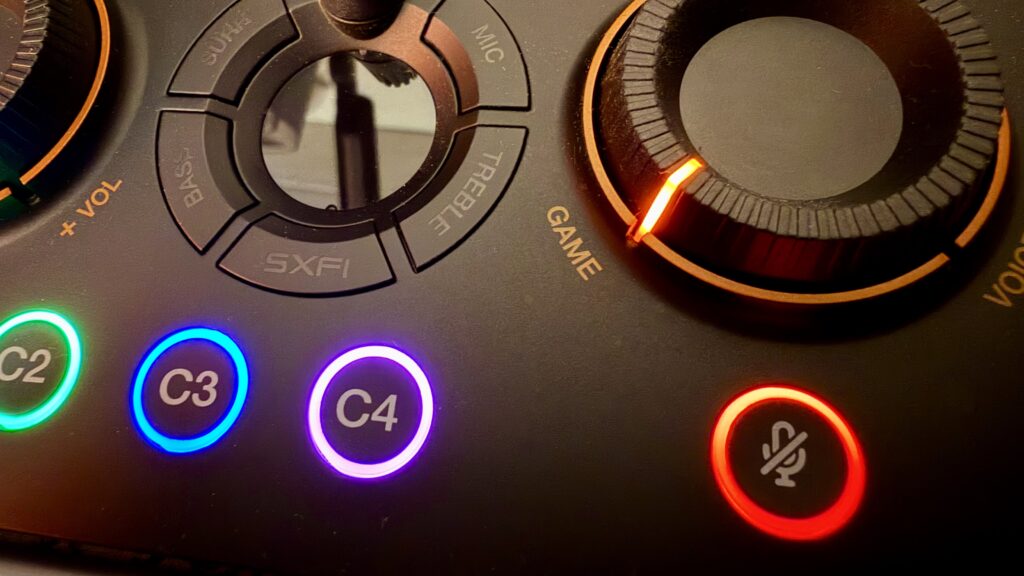
Diese 4 Tasten stellen mein persönliches Highlight bei dieser Soundkarte dar. Über die vier runden Tasten, die sich unterhalb der Regler befinden, können benutzerdefinierte Befehle ausgeführt werden. Zudem kann jede Taste zur besseren Erkennung mit einer individuellen Farbe belegt werden. Eingestellt wird das in der Software, auf die ich später noch eingehen werde.

Mikrofon-Mute-Taste
Etwas abgesetzt von den Shortcut-Tasten befindet sich die Mikrofon-Mute-Taste. Hiermit kann ein angeschlossenes Mikrofon schnell stummgeschaltet werden, was gerade bei Teams-Sitzungen sehr praktisch ist.
Die Software
Damit die Soundkarte funktioniert, ist die Creative-App notwendig. Sie ist sowohl für Windows als auch für MacOS verfügbar. Über diese Software können wir nun die Soundkarte konfigurieren. Wir schauen uns die einzelnen Optionen mal an.
In der linken Spalte haben wir die Kategorien Geräte, Wiedergabe, Aufnahme und Einstellungen. Darunter Buttons zum Umschalten zwischen Kopfhörerausgabe, Lautsprecherausgabe und gemischter Ausgabe. Ich gehe später darauf ein, wie wir diese konfigurieren. Ich selbst habe die Soundkarte auf Lautsprecherausgabe eingestellt.
Geräte
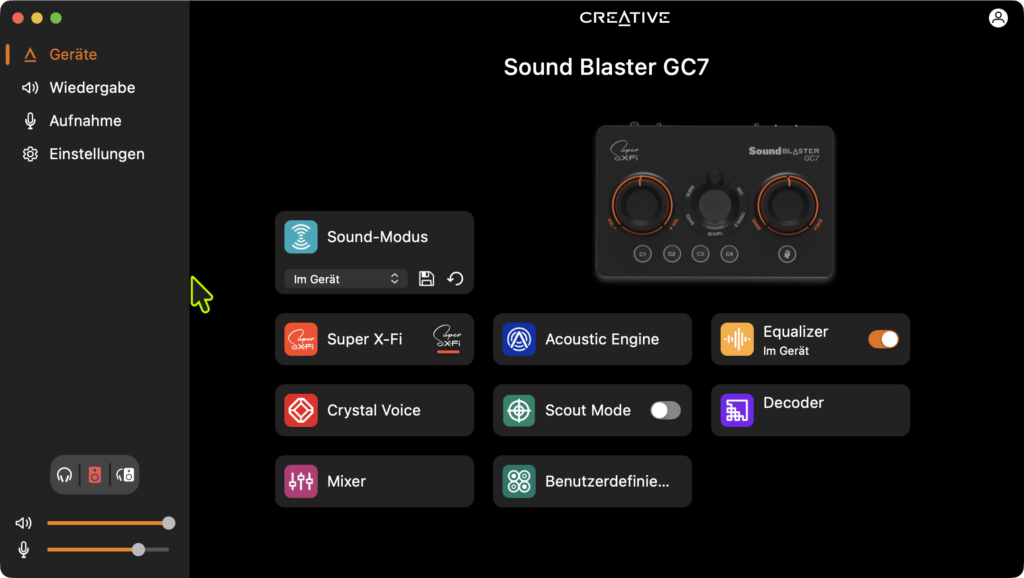
Hier werden euch eure angeschlossenen Creative-Geräte angezeigt. Das sollte in diesem Fall nur die Soundkarte sein. Ihr findet unter diesem Punkt insgesamt 9 Einstell-Optionen, die wir uns nun nachfolgend anschauen:
Sound-Modus
Über den Sound-Modus können verschiedene vorgefertigte Profile ausgewählt werden. Bei mir ist die Einstellung Im Gerät gewählt. Das heißt, es werden die Einstellungen übernommen, die direkt an der Soundkarte über die EFX-Systemsteuerung eingestellt sind.
Super X-Fi
Das ist das bereits angesprochene Kopfhörer-Holografiesystem. Hierfür ist eine eigene Software erforderlich. Da ich die Soundkarte ohne Kopfhörer verwende, habe ich weder die Software installiert, noch diesen Menüpunkt konfiguriert. Deshalb lasse ich diesen Punkt für diesen Bericht aus.
Crystal Voice
Über Crystal Voice können verschiedene Optionen für die Mikrofon-Ausgabe eingestellt werden.
- Noise Reduction: Hiermit können Hintergrundgeräusche herausgefiltert werden. Das wäre aktuell bei mir sehr praktisch, da hier eine Klimaanlage mit 57 dB ihren Dienst verrichtet.
- Smart Volume: Hiermit wird die eigene Stimme verstärkt, damit man euch besser versteht.
- Voice Morph: Hiermit könnt ihr einen Stimmenverzerrer aktivieren. Wer’s braucht…
- Mikrofon-Equalizer: Hiermit könnt ihr verschiedene Voreinstellungen wie Bassanhebung, Klarheit oder Rauigkeit einstellen.
Ich selbst verwende keine dieser Optionen, habe aber auch nur ganz selten ein Headset für Teams-Sitzungen angeschlossen.

Mixer
Dieser Bereich ist zweigeteilt. Einmal in Gerät und einmal in Lautstärke. Unter Gerät könnt ihr lediglich einstellen, wie sich der optische Ausgang verhalten soll: Wird ein Stereo-Mix erzeugt oder schleift er mittels SPDIF-Passthrough das Signal durch.
Interessanter ist das der Punkt Lautstärke. Hier können wir die Wiedergabe-Lautstärke (die aber auch über den Drehregler geregelt werden kann) einstellen.
Weitere Einstellmöglichkeiten sind die Überwachungsfunktionen für Mikrofon, Mobile Line-In und SPDIF-In.
Als letztes kann hier der Aufnahmepegel eingestellt werden. Zusätzlich kann zum Aufnahmepegel auch die Lautstärke der eigenen Stimme, die über die Kopfhörer zu hören ist, geregelt werden. Sollte das Mikrofon zu leise sein, kann ein Mikrofon-Boost aktiviert werden, indem man die drei Punkte neben Aufnahme/Mikrofon klickt.


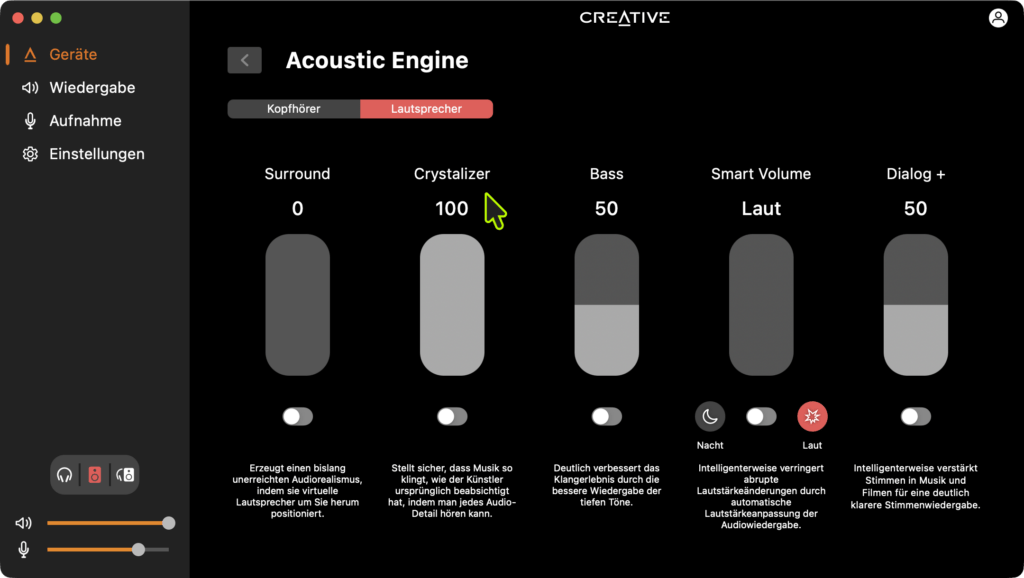
Acoustic Engine
Über die Acoustic Engine können 5 Optionen eingestellt werden, die den Klang modifizieren. Ich persönlich halte nichts von diesen „Klangverbesserern“, da sie letztendlich den Klang immer verfälschen.
Surround
Hiermit kann ein virtueller Surround-Klang erzeugt werden, der laut Hersteller räumliches Hören mit 2 Lautsprechern ermöglichen soll.
Crystalizer
Der Crystalizer soll Audio-Details hervorheben. Creative schreibt hierzu:
Stellt sicher, dass Musik so klingt, wie der Künstler ursprünglich beabsichtigt hat, indem man jedes Audio-Detail hören kann.
Ja, der Schreibfehler ist wirklich vorhanden. Letztendlich klingen meine FLACs (24 Bit nativ, 16 Bit bei CD-Rips) bei Aktivierung blecherner, wenn ich sie über meine Edifier R1700BT wiedergebe. Deswegen halte ich von dieser Option nichts.
Bass
Hiermit kann ebenfalls der Bass angehoben werden. Meine 67-Watt-Edifier liefern aber genug Druck. Generell sage ich, dass vernünftige Boxen eine solche Option nicht brauchen und schlechte Boxen davon nicht profitieren.
Smart Volume
Hiermit können abrupte Lautstärke-Änderungen abgefangen werden. Kann bei Videospielen und Filmen evtl. sinnvoll sein, zerstört beim Musikhören aber das Musikerlebnis.
Auch bei deaktivierter Smart Volume gibt es einen Einstellungsregler: Nacht + Laut. Hier habe ich Laut eingestellt, da sonst eine Dynamikkompression stattfindet.
Dialog +
Diese Option soll Dialoge besser verständlich machen. Ich kann mir vorstellen, dass das bei Filmen durchaus sinnvoll sein kann. Da ich über diese Soundkarte aber Musik höre, ist auch diese Option deaktiviert.
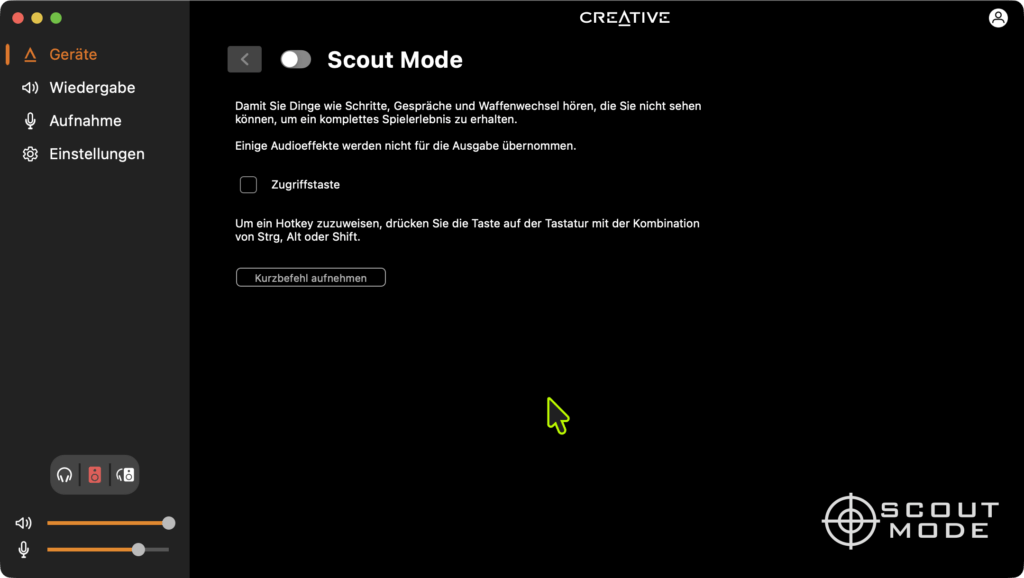
Scout Mode
Über den Scout-Mode werden in Videospielen Schritte, Gespräche etc. verstärkt. Da ich die Soundkarte nicht zum zocken verwende, habe ich diese Option deaktiviert.
Zudem verfälscht sie den Klang bei der Musikwiedergabe.
Benutzerdefinierte Tasten
Kommen wir nun zu meinem persönlichen Highlight dieser Soundkarte. Die frei belegbaren Tasten. Haben wir den entsprechenden Menüpunkt aufgerufen, können wir oben in Reitern die entsprechende Taste (C1-C4) auswählen.
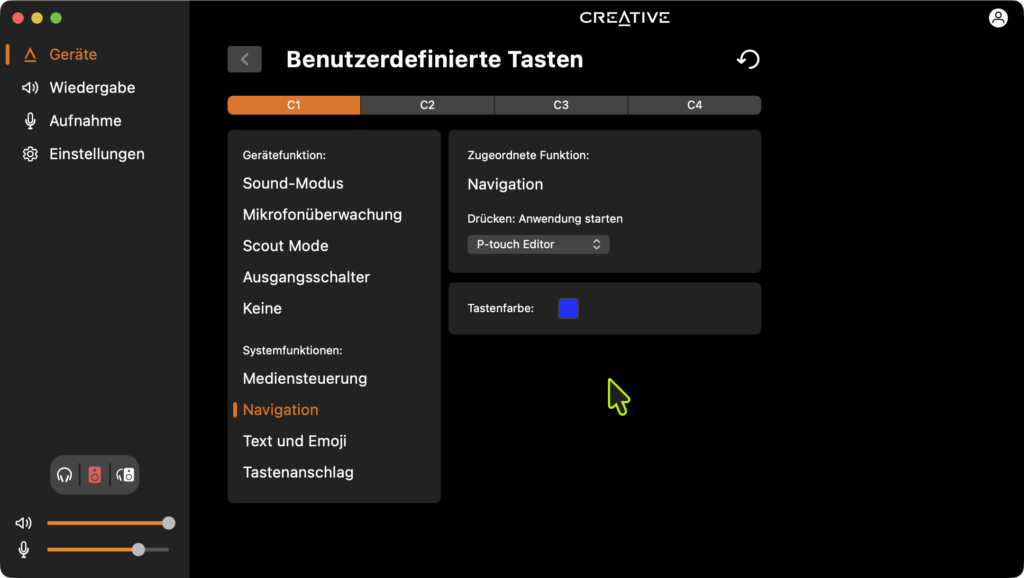
Darunter haben wir nun 2 Spalten. In der linken Spalte definieren wir die Geräte- oder Systemfunktion, die mit der Taste ausgelöst wird.
Schauen wir uns zunächst die Gerätefunktionen an:
Sound-Modus
Ist diese Option aktiviert, können wir zwischen drei verschiedenen Soundmodi wechseln, wenn wir die Taste drücken. Es stehen uns insgesamt 32 (!) Auswahlmöglichkeiten zur Verfügung. Neben Standard-Einstellungen wie Film und Musik gibt es weitere Presets für verschiedene Spiele. Eine Auflistung würde den Rahmen dieses Artikels sprengen.
Mikrofonüberwachung
Hat man diese Option gewählt, kann man per Knopfdruck die Mikrofonüberwachung ein- oder ausschalten.
Scout-Mode
Mit dieser Option könnt ihr per Knopfdruck den Scout-Mode schnell aktivieren oder deaktivieren. Was der Scout-Mode ist, habe ich etwas weiter oben erklärt.
Ausgangsschalter
Belegt ihr die Taste mit dieser Funktion, könnt ihr mit einem Knopfdruck zwischen den verschiedenen Ausgängen der Soundkarte wechseln.
Keine
Wenn ihr diese Option wählt, wird die Taste deaktiviert.
Damit hätten wir alle Gerätefunktions-Belegungen für die Tasten abgearbeitet. Schauen wir uns nun die Systemfunktionen an:
Mediensteuerung
Ihr könnt die Funktionstasten mit einer Mediensteuerungs-Funktion belegen. Zur Auswahl stehen:
- Wiedergabe/Pause
- Vorheriger Titel
- Nächster Titel
Navigation
Was erstmal unscheinbar klingt, ist für mich das Highlight dieser Soundkarte! Ihr könnt nämlich eine Anwendung auf die entsprechende Taste legen! Heißt, ihr könnt schnell Apps, die ihr häufig braucht, per Knopfdruck starten!
Text und Emoji
Mit dieser Option könnt ihr einen Textbaustein hinterlegen, der beim Drücken der Taste eingefügt wird.
Tastenanschlag
Hiermit könnt ihr eine beliebige Tastenkombination aufzeichnen und per Knopfdruck abspielen. Also quasi eine Makro-Aufnahme.
Equalizer
Über den Equalizer könnt ihr den Klang einstellen. Bei mir ist er in der Einstellung Im Gerät und wie bereits erwähnt, habe ich Bass und Höhen dort auf 0 gesetzt, da ich diese direkt über die Lautsprecher einstelle.
Klickt ihr diesen Punkt aber nun an, könnt ihr softwareseitig den Equalizer bei Bedarf einstellen.
Decoder
Der Decoder ist bei mir auf Voll eingestellt, um Dynamikbereichsbegrenzungen zu vermeiden. Daneben kann der Decoder auch auf Normal und Nacht gestellt werden. Letzteres kann sinnvoll sein, um Streit mit den Nachbarn zu vermeiden.
Wiedergabe
Hier habt ihr verschiedene Einstellmöglichkeiten, wie der Klang ausgegeben werden soll.

Audioqualität
Hier könnt ihr die Audioqualität sowohl für die Lautsprecher- als auch für die Kopfhörerausgabe konfigurieren. Bei der Lautsprecherausgabe habt ihr die Wahl zwischen 2, 6 oder 8 Kanälen. Ihr könnt zwischen 16 und 24 Bit wählen und die kHz auf 48, 96 oder 192 kHz setzen (letzteres nur bei Stereo).
Bei der Kopfhörerausgabe sind maximal 24 Bit mit 48 kHz möglich.
Kopfhörer
Habt ihr hier die Soundkarte auf Kopfhörer eingestellt, könnt ihr zwischen Stereo und virtuellem 5.1/7.1-Klang wählen.
Lautsprecher (Line Out)
Hier könnt ihr erst konfigurieren, ob ihr ein Stereo oder ein Surround-System (5.1/7.1) verwendet. Bei Bedarf könnt ihr eine Kopfhörer-Virtualisierung aktivieren.
Zuletzt stellt ihr hier den Lautsprecher-Typ (Desktop-, Turm- oder Regellautsprecher) ein. Bei Bedarf könnt ihr eine Subwoofer-Verstärkung aktivieren.
Line Out und Kopfhörerbuchse
Die letzte Einstellmöglichkeit in diesem Menü erlaubt es euch, eine kombinierte Ausgabe zu aktivieren.
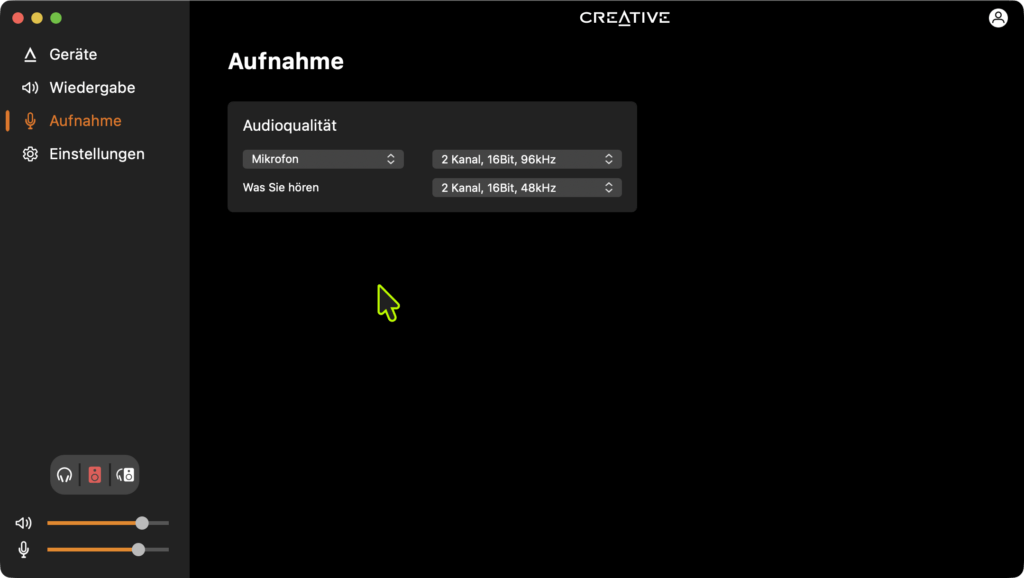
Aufnahme
Unter diesem Punkt könnt ihr die Audioqualität für Aufnahmen über Mikrofon, Aux-In und SPDIF-In konfigurieren.
Der Bereich reicht von 16 Bit/48 kHz bis zu 24 Bit/192 kHz.
Einstellungen
Im Einstellungsmenü könnt ihr letztendlich das Gerät resetten, Firmware-Updates installieren sowie Sprache und Aussehen einstellen.
Der Klang
Über die technischen Details wurde jetzt lange genug geredet. Klingt die Soundkarte nun insgesamt besser als die OnBoard-Lösungen meines MacBooks oder meines Thunderbolt-Docks? Definitiv. Der Klang ist voluminöser, auch wenn die Equalizer-Funktionen der Soundkarte keine zusätzliche Verbesserung bringen.
Fazit
Klanglich bietet die Soundkarte eine deutliche Verbesserung gegenüber verbauten OnBoard-Soundkarten, die heutzutage in Rechnern zu finden sind. Man muss nur die Audio-Ausgabe entsprechend konfigurieren. Ich selbst habe sie auf 24 Bit/192 kHz gestellt. Es gibt zwar Soundkarten (auch von Sound Blaster), die höher auflösen. Dafür verzichtet ihr dann aber auf den Bedienkomfort. Denkt daran, den Decoder auf Voll zu stellen und bei Smart Volume die Einstellung Laut zu verwenden.
Der wirkliche Mehrwert entsteht aber durch die haptischen Regler und die Shortcut-Tasten, welche eine echte Bereicherung, gerade für sehbehinderte und blinde Menschen, darstellen. Auch in Videokonferenzen liefert sie einen klasse Job, weil man schnell die Kopfhörer- und Mikrofonlautstärke über die Regler einstellen kann.