Unter Windows könnt ihr die Benutzeroberfläche im Hell- und im Dunkelmodus betreiben. Leider funktioniert das aber systemübergreifend bei Microsoft nicht zuverlässig. Beispielsweise wird die Übersichtsseite in Outlook immer im Hellmodus angezeigt, obwohl der Dunkelmodus eingestellt ist.
Tritt ein solcher Fall auf, empfiehlt es sich, das ganze System auf den Lightmode zu setzen. Damit blendempflindliche Menschen ihre Augen vor Überbelastung schützen, aktiviert man dann die Invertierung über die Bildschirmlupe. Hat man nun aber andere Apps, die gut mit dem Darkmode zusammenarbeiten, sollte man das Ganze wieder zurückschalten.
Standardmäßig lässt sich dies nicht über eine Tastenkombination regeln. Wir werden in diesem Beitrag einen Shortcut einrichten, der die Steuerung dennoch über eine Tastenkombination ermöglicht.
In diesem Beitrag
Ihr braucht die PowerToys
Um das ganze umzusetzen, müsst ihr Microsofts Tool-Sammlung PowerToys installieren. Ihr findet diese App im Microsoft Store.
Nachdem ihr die App installiert habt, solltet ihr ein entsprechendes Tray-Icon in der Taskleiste sehen.
Modus-Umschaltung aktivieren
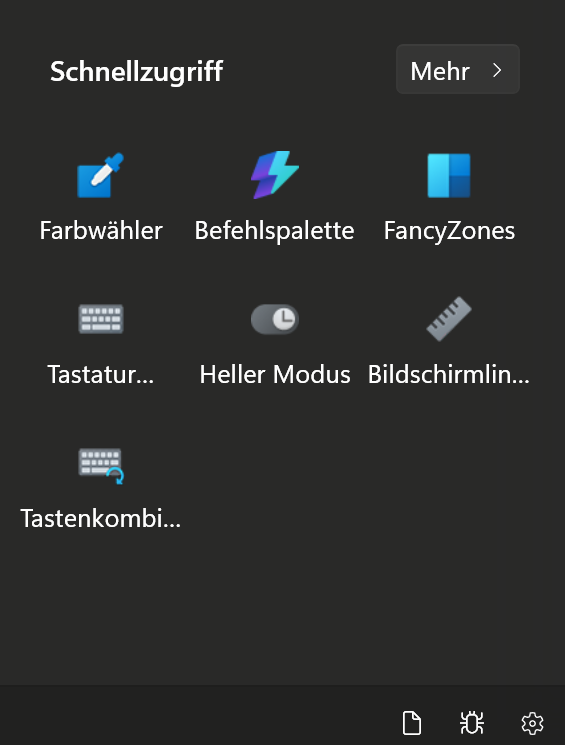
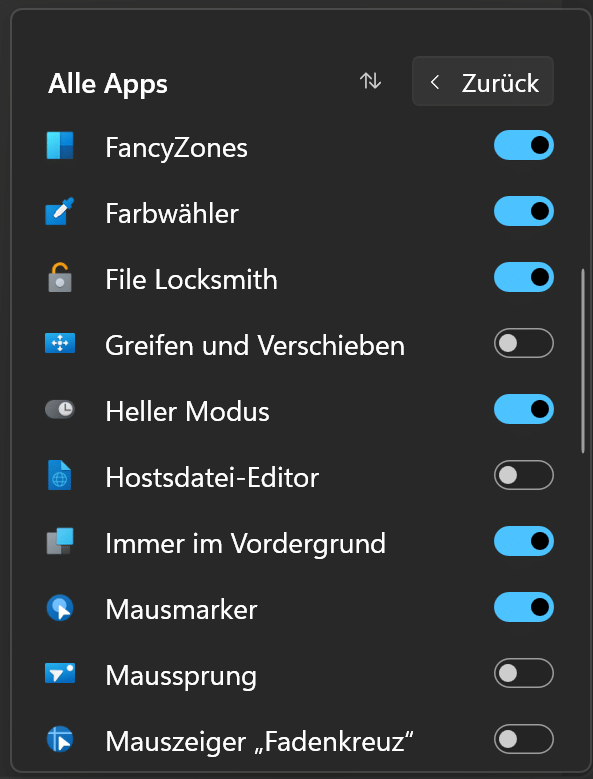
Habt ihr die PowerToys aufgerufen, seht ihr ein Menü mit dem Schnellzugriff. Sollte die Funktion Heller Modus nicht bei euch angezeigt werden, klickt auf Mehr > und aktiviert den entsprechenden Schalter.
Wenn ihr nun über das Icon hovert, erfahrt ihr, dass ihr mit der Tastenkombination Win + Strg + Shift + T den Modus umschalten könnt. Da ich nicht möchte, dass ihr euch bei dieser Aktion die Finger brecht, erstellen wir im nächsten Schritt einen Shortcut, um den Switch komfortabel triggern zu können.
Tastenkombination erstellen
Wie rufen also wieder das Menü mit dem Schnellzugriff auf und starten darüber den Tastaturmanager.
Microsoft zeigt unter Umständen nur „Tastatur…“ an. Beim Aufruf heißt die App „Keyboard Manager“. Ich vermute aber mal, dass die Bezeichnung in der Übersicht „Tastaturmanager“ lautet.
Jetzt klicken wir oben links auf Neue Neuzuordnung hinzufügen. Der Trigger ist Taste oder Tastenkombination.
Akkorde zulassen muss in unserem Fall nicht aktiviert sein. Ihr könnt das nutzen, um z. B. nach Drücken einer Tastenkombination die Aktion mit Druck auf eine weitere Taste auszulösen.
Wenn wir jetzt in das linke Feld unter dem Trigger klicken und eine Tastenkombination drücken, wird diese als Auslöser hinterlegt.
Ich selbst habe als Kombination ALT + D gewählt. Die Wahl steht euch selbstverständlich frei zur Verfügung.
Im rechten Feld Aktion wählen wir Der Taste oder Tastenkombination neu zuordnen (steht wirklich mit dem Schreibfehler da!).
Wenn wir in das darunterliegende Feld geklickt haben, drücken wir wieder unsere Tastenkombination Win + Strg + Shift + T.
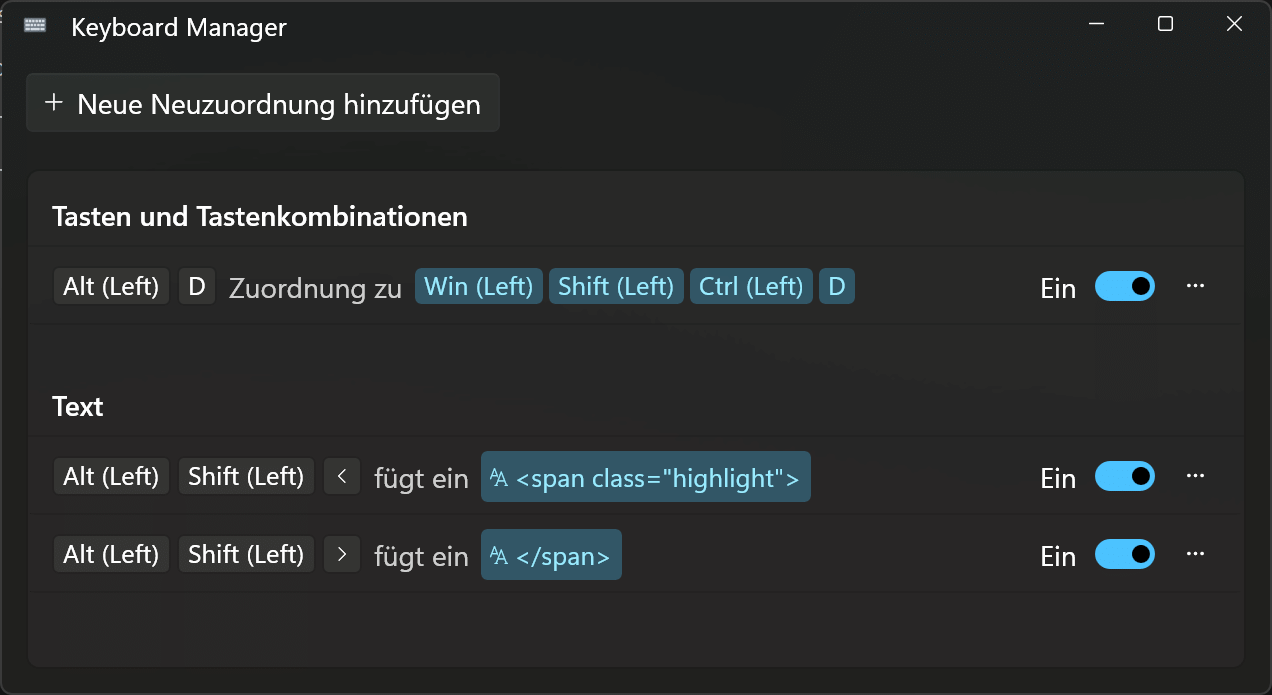
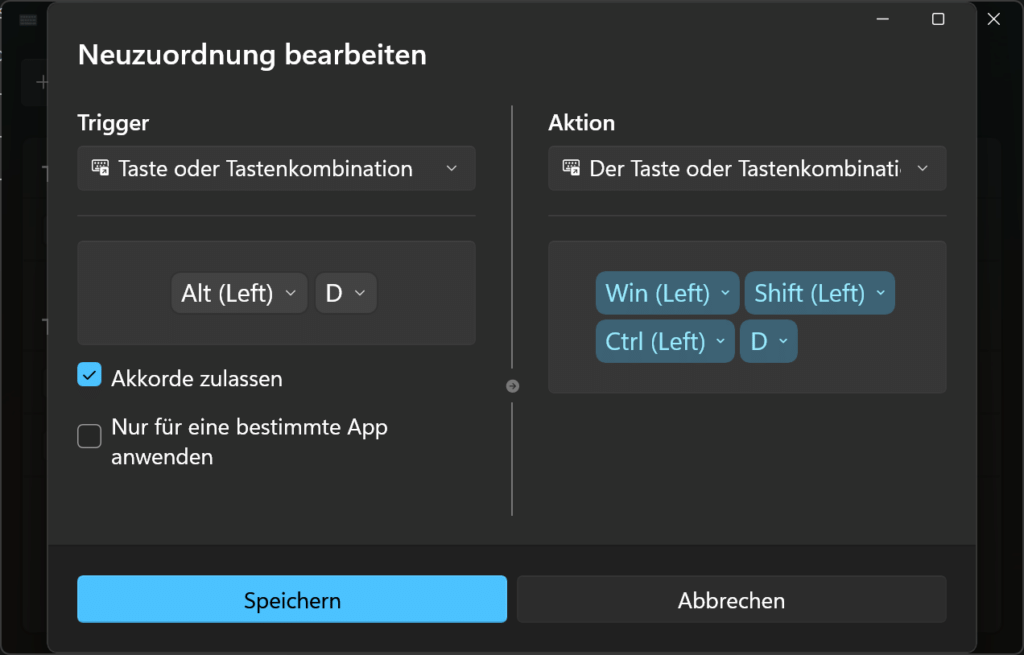
Dann speichern wir die Neuzuordnung und überprüfen, ob im Fenster Tasten- und Tastenkombinationen der Schalter auf Ein steht.
Jetzt könnt ihr mit eure neuen Tastenkombination den Darkmode bequem umschalten.